Bạn muốn mang một video TikTok sang Instagram Reels nhưng không muốn giữ lại logo TikTok đè trên hình? Đây là nhu cầu cross-post rất phổ biến của creator: cùng một nội dung nhưng chạy trên nhiều nền tảng để tiếp cận thêm người xem. Vấn đề là nếu bạn chỉ quay màn hình hoặc lưu trực tiếp qua TikTok, file thường dính watermark nhảy nhảy ở góc, bị nén lại và trông thiếu chuyên nghiệp khi đăng lên Reels. Bài viết này hướng dẫn workflow sạch: lấy video gốc không logo, kiểm tra khung hình, giữ chất lượng HD rồi đăng lên Reels đúng cách.
Trọng tâm ở đây không phải là "reup video của người khác". Nếu bạn đang tìm cách đăng lại nội dung sao cho không bị bóp tương tác, hãy đọc thêm bài mẹo đăng lại video TikTok reup không bị bóp tương tác. Còn ở bài này, mục tiêu là chuyển đúng nội dung bạn có quyền dùng sang Reels với chất lượng tốt nhất. Bước đầu tiên luôn là có sẵn một file MP4 sạch, và bạn có thể dùng công cụ tải video TikTok không logo để lấy file gốc trước khi biên tập.
Trả lời nhanh: làm sao để Reels không dính logo TikTok?
Cách chắc chắn nhất là bắt đầu từ file gốc không có watermark, chứ không phải cố xóa logo sau khi đã có file dính chữ. Bạn tải video TikTok dạng MP4 sạch, kiểm tra khung 9:16 và độ phân giải, rồi đăng lên Reels như một video bình thường. Instagram khuyến nghị video Reels theo tỷ lệ dọc và độ phân giải đủ cao; bạn có thể tham khảo tài liệu về Reels của Instagram để nắm giới hạn thời lượng và định dạng hiện hành. Nếu muốn giữ nét tối đa, hãy tải bản chất lượng cao qua trang Download TikTok HD thay vì dùng file đã bị nén nhiều lần.
Điều cần nhớ: đừng dùng các công cụ hứa "xóa mọi watermark khỏi video có sẵn". Việc dùng bộ lọc làm mờ góc logo thường để lại vệt nhòe, làm hỏng khung hình và khiến Reels trông kém chất lượng. Cách đúng là lấy nguồn sạch ngay từ đầu, sau đó chỉ can thiệp nhẹ ở khâu cắt khung và âm thanh nếu cần.
| Cách làm | Kết quả trên Reels | Khuyến nghị |
|---|---|---|
| Quay màn hình video TikTok | Dính logo, nén nặng, mờ | Không nên dùng |
| Lưu qua nút Share của TikTok | Có watermark nhảy góc | Chỉ dùng khi bí |
| Tải MP4 sạch không logo | Hình rõ, khung chuẩn | Nên dùng |
| Làm mờ logo sau khi đã dính | Vệt nhòe, mất góc hình | Tránh |
Vì sao không nên quay màn hình TikTok để đăng Reels?
Nhiều người nghĩ chỉ cần quay màn hình điện thoại khi đang xem TikTok là có video để đăng lên Reels. Cách này nhanh nhưng tạo ra rất nhiều vấn đề. File quay màn hình thường dính thanh trạng thái, nút bấm, watermark TikTok và đôi khi cả thông báo hiện lên giữa video. Chất lượng cũng bị giảm vì màn hình đã hiển thị bản đã nén, bạn quay lại thành bản nén lần hai, rồi Instagram nén thêm lần ba khi bạn đăng Reels.
Kết quả là một video mờ, nhiễu, khung hình lệch và rõ ràng là "lấy từ TikTok". Người xem trên Reels rất nhạy với điều này, và thuật toán cũng có xu hướng ưu tiên nội dung gốc, sạch, không mang dấu hiệu tái sử dụng từ nền tảng khác. Vì thế, thay vì quay màn hình, hãy lấy file MP4 gốc để giữ được độ nét, đúng tỷ lệ và không có phần thừa trên hình.
Bước 1: Tải video TikTok sạch, không logo
Trước tiên, mở video TikTok bạn muốn đăng lại và bấm chia sẻ để sao chép liên kết. Hãy ưu tiên link video cụ thể dạng tiktok.com/@user/video/..., không copy từ trang profile hay hashtag vì công cụ tải có thể không nhận đúng nguồn. Nếu link là dạng rút gọn vt.tiktok.com, mở link trong trình duyệt để lấy URL đầy đủ trước khi tải sẽ ổn định hơn.
Sau khi có link, dán vào công cụ tải video TikTok không logo và chọn tải bản MP4 sạch. File này không có watermark nhảy góc nên bạn có toàn bộ khung hình để làm việc. Đây là nền tảng cho mọi bước sau: một nguồn tốt giúp Reels lên hình rõ, còn nguồn xấu thì không cách chỉnh sửa nào cứu được. Chỉ nên tải nội dung bạn có quyền đăng lại, ví dụ video của chính bạn hoặc nội dung được cho phép sử dụng.
Bước 2: Kiểm tra khung hình 9:16 và độ phân giải
Instagram Reels dùng khung dọc 9:16, giống TikTok, nên phần lớn video TikTok sẽ vừa khung mà không cần cắt nhiều. Tuy vậy, bạn vẫn nên mở file lên và kiểm tra hai điều: video có bị viền đen trên dưới không, và phần chữ hay caption gốc có nằm quá sát mép không. Reels hiển thị các nút tương tác ở cạnh phải và phần mô tả ở dưới, nên nếu caption gốc đặt quá thấp, nó có thể bị che.
Về độ phân giải, hãy nhắm tối thiểu 1080 chiều ngang cho bản dọc để hình đủ nét sau khi Instagram nén lại. Nếu file tải về có độ phân giải thấp, hãy quay lại tải bản HD qua Download TikTok HD. Một mẹo quan trọng: đừng phóng to (zoom) video để lấp viền đen, vì thao tác này làm mất chi tiết. Thay vào đó, nếu cần, hãy thêm nền hoặc căn lại bố cục trong app chỉnh sửa.
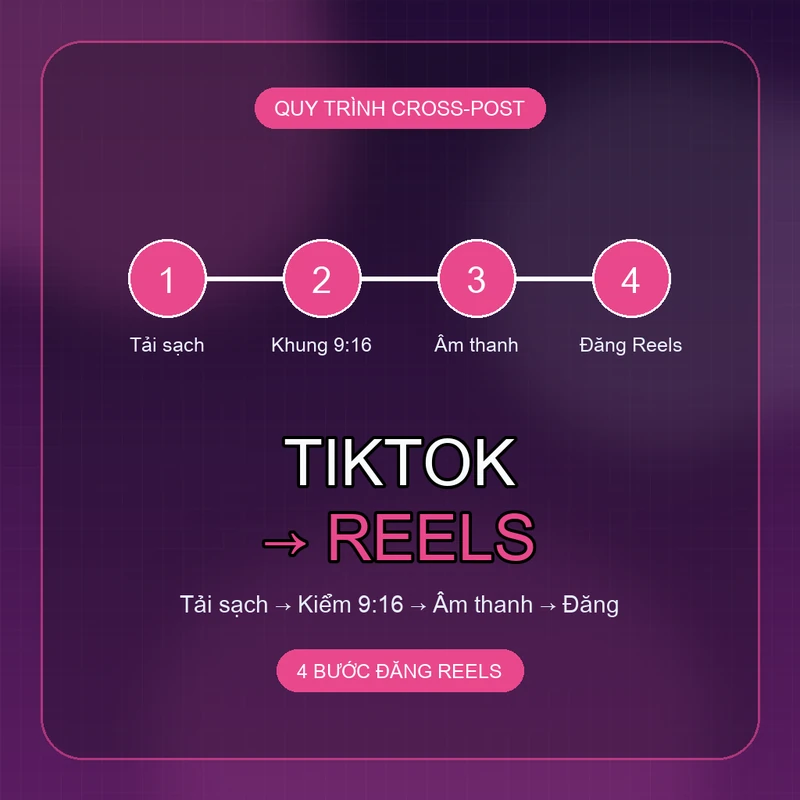
Bước 3: Xử lý âm thanh và nhạc nền
Âm thanh là điểm nhiều creator bỏ quên khi đăng chéo. Trên TikTok, một video có thể dùng sound trend gắn với thư viện nhạc của TikTok. Khi bạn tải MP4, âm thanh đó đi kèm file, nhưng nó không tự động khớp với thư viện nhạc của Instagram. Điều này có hai hệ quả: bạn không tận dụng được sound đang trend trên Reels, và đôi khi âm thanh có bản quyền có thể bị Instagram xử lý khác đi.
Cách xử lý an toàn: nếu nội dung quan trọng là hình ảnh và lời thoại của bạn, hãy giữ nguyên âm thanh gốc trong file. Nếu bạn muốn bắt trend nhạc trên Reels, hãy tắt tiếng nhạc nền gốc và chọn một bản nhạc trong thư viện Reels khi đăng. Với video có giọng nói quan trọng, đừng đè nhạc quá to lấn tiếng. Mục tiêu là để người xem Reels nghe rõ nội dung, đồng thời tránh dùng nhạc mà bạn không có quyền sử dụng cho mục đích thương mại.
Bước 4: Đăng lên Instagram Reels đúng cách
Khi đã có file sạch và đúng khung, hãy chuyển file về điện thoại nếu bạn tải trên máy tính. Mở Instagram, chọn tạo Reels mới và tải file MP4 từ thư viện. Hãy để Instagram nhận đúng khung 9:16 thay vì tự crop. Trước khi đăng, thêm caption phù hợp với người xem Reels, dùng vài hashtag liên quan và chọn ảnh bìa rõ ràng. Ảnh bìa tốt giúp video của bạn trông chỉn chu hơn trong lưới hồ sơ.
Một lưu ý về thời điểm: nếu bạn muốn nội dung được xem như video gốc trên Reels, hãy đăng bản sạch không logo và viết caption riêng cho ngữ cảnh Instagram, thay vì copy y nguyên caption TikTok. Việc điều chỉnh nhỏ này giúp video hòa hợp với nền tảng mới và giảm cảm giác "bê nguyên từ TikTok sang". Nếu bạn đăng nhiều nội dung mỗi tuần, hãy tạo lịch cross-post để không bỏ sót video nào.
Lỗi thường gặp khi đăng TikTok lên Reels
Video bị mờ sau khi đăng
Nguyên nhân thường là file nguồn đã bị nén nhiều lần trước khi lên Reels. Hãy bắt đầu lại từ bản HD sạch, tránh quay màn hình và tránh gửi file qua các ứng dụng chat làm giảm chất lượng. Khi có thể, chuyển file bằng cách lưu trực tiếp hoặc qua cloud thay vì gửi qua tin nhắn nén ảnh.
Video bị cắt mất phần trên hoặc dưới
Reels đôi khi tự crop nếu tỷ lệ không đúng. Hãy kiểm tra file là 9:16 trước khi đăng và không để nội dung quan trọng nằm sát mép trên dưới. Nếu caption gốc của TikTok bị che, hãy xóa caption đó khỏi hình và viết lại phần mô tả trong Instagram.
Mất tiếng hoặc lệch tiếng
Nếu file tải về không có âm thanh, có thể video gốc trên TikTok đã bị mute hoặc dùng nguồn nhạc giới hạn. Hãy kiểm tra video gốc còn phát tiếng bình thường không. Nếu cần, tải lại file rồi thêm nhạc từ thư viện Reels khi đăng để đảm bảo có âm thanh.
Lưu ý bản quyền và quyền sử dụng
Đăng lại nội dung sang nền tảng khác luôn đi kèm câu hỏi về quyền. Nếu đó là video của chính bạn, việc cross-post sang Reels rất bình thường. Nếu bạn dùng nội dung của người khác, hãy chắc chắn có sự cho phép hoặc nội dung thuộc dạng được phép chia sẻ. Nhạc nền cũng vậy: một sound trend trên TikTok không đồng nghĩa bạn được dùng thoải mái trên Reels cho mục đích thương mại.
Nếu bạn định biên tập kỹ hơn trước khi đăng, ví dụ cắt cảnh, thêm phụ đề hoặc chỉnh nhịp, bài cách edit video TikTok bằng CapCut sau khi tải sẽ giúp bạn dựng lại video từ file gốc thay vì chỉnh sửa trên bản đã dính logo. Làm việc trên nguồn sạch luôn cho kết quả đẹp và ít rủi ro hơn.
FAQ
Có thể đăng video TikTok lên Instagram Reels mà không dính logo không?
Có. Hãy bắt đầu từ file MP4 sạch không watermark, kiểm tra khung 9:16 rồi đăng lên Reels. Đừng cố làm mờ logo trên bản đã dính chữ vì sẽ để lại vệt nhòe.
Tại sao video TikTok lên Reels bị mờ?
Thường do file đã bị nén nhiều lần, ví dụ quay màn hình hoặc gửi qua ứng dụng chat. Hãy tải bản HD sạch và chuyển file bằng cách không làm giảm chất lượng.
Reels có dùng khung 9:16 giống TikTok không?
Có, cả hai đều dùng khung dọc 9:16. Nhờ vậy đa số video TikTok vừa khung Reels mà không cần cắt, nhưng bạn nên kiểm tra caption gốc không bị các nút của Reels che mất.
Có nên giữ nhạc gốc của TikTok khi đăng Reels không?
Tùy nội dung. Nếu giọng nói hoặc âm thanh gốc quan trọng, hãy giữ nguyên. Nếu muốn bắt trend nhạc trên Reels, hãy tắt nhạc nền gốc và chọn sound trong thư viện Reels, đồng thời chú ý quyền sử dụng.
Đăng lại video TikTok lên Reels có bị phạt bản quyền không?
Nếu là video của bạn thì bình thường. Nếu dùng nội dung hoặc nhạc của người khác cho mục đích thương mại, hãy kiểm tra quyền sử dụng để tránh rủi ro.
Tóm lại: để đăng video TikTok lên Instagram Reels không logo, hãy tải file MP4 sạch, kiểm tra khung 9:16 và độ phân giải HD, xử lý âm thanh hợp lý rồi đăng như một Reels bình thường. Bắt đầu từ nguồn sạch luôn cho kết quả đẹp hơn mọi mẹo xóa watermark sau này.
![Cách Đánh Giá KOL/KOC TikTok Trước Khi Booking: Checklist 7 Bước [2026]](/_next/image?url=https%3A%2F%2Fr2.cliptool.app%2Fblog-thumbnails%2Fcach-danh-gia-kol-tiktok-truoc-khi-booking_800.webp&w=828&q=75)
![Cách Phân Tích Kênh TikTok Đối Thủ: Quy Trình Audit 30 Video [2026]](/_next/image?url=https%3A%2F%2Fr2.cliptool.app%2Fblog-thumbnails%2Fcach-phan-tich-kenh-tiktok-doi-thu_800.webp&w=828&q=75)
![Cách Tìm Video Nhiều View Nhất Của Một Kênh TikTok [2026]](/_next/image?url=https%3A%2F%2Fr2.cliptool.app%2Fblog-thumbnails%2Fcach-tim-video-nhieu-view-nhat-cua-kenh-tiktok_800.webp&w=828&q=75)