Bạn nghe được một đoạn nhạc TikTok rất hợp trend và muốn đưa vào CapCut để edit video? Có vài cách làm, nhưng không phải cách nào cũng ổn. Bạn có thể dùng âm thanh trực tiếp trong TikTok, tìm sound trong thư viện CapCut, trích âm thanh từ video đã tải, hoặc tải file audio riêng từ link public rồi import vào project. Cách phù hợp tùy mục đích: edit video cá nhân, làm nội dung cho kênh của bạn, dựng demo cho khách hàng, hay chỉ muốn lưu nhạc để nghe lại.
Bài này không chỉ nói “tải MP3 TikTok” chung chung. Nếu bạn chỉ cần file âm thanh, có thể dùng trang tải nhạc TikTok MP3. Còn ở đây, trọng tâm là workflow đưa âm thanh vào CapCut: lấy link đúng, tải file phù hợp, import vào timeline, xử lý lỗi không thấy nhạc, lệch tiếng, định dạng M4A/MP3 và lưu ý bản quyền khi dùng nhạc trend. Nếu bạn đã tải cả video để edit, bài cách edit video TikTok bằng CapCut sau khi tải cũng sẽ hỗ trợ bước tiếp theo.
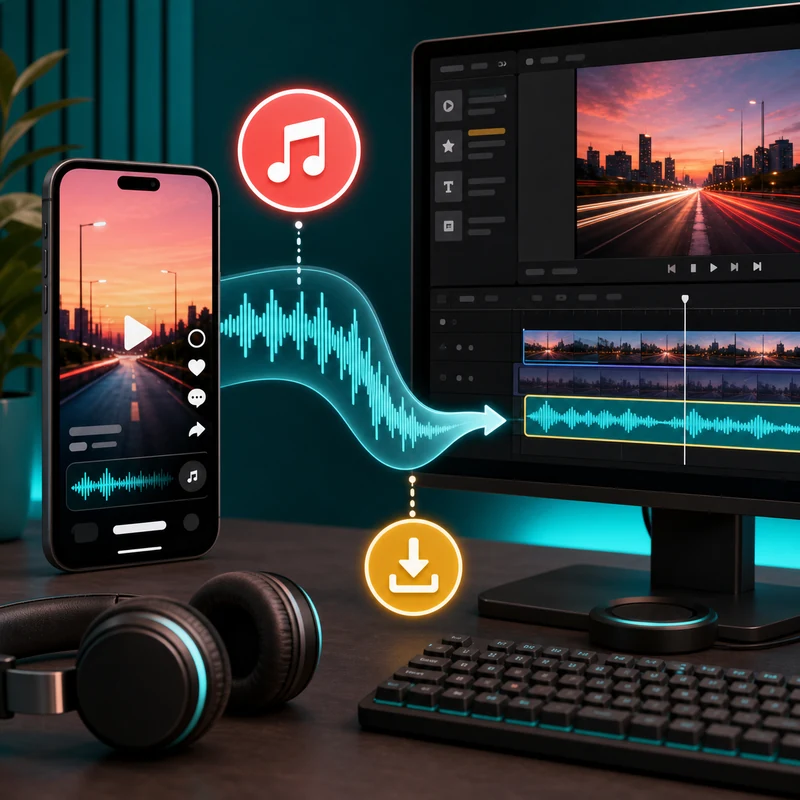
Trả lời nhanh: cách nào đưa nhạc TikTok vào CapCut dễ nhất?
Nếu âm thanh có sẵn trong CapCut hoặc TikTok, cách dễ nhất là tìm đúng tên sound trong app rồi dùng trực tiếp. CapCut cũng có các hướng dẫn chính thức về lấy audio từ TikTok và tìm sound đang trend, nên bạn có thể dùng chúng như nguồn tham khảo khi workflow trong app thay đổi. Nếu bạn có một video TikTok public và muốn lấy đúng đoạn âm thanh đó, hãy copy link video, tải âm thanh bằng ClipTool nếu nguồn audio khả dụng, sau đó import file vào CapCut. Trên iPhone, file thường nằm trong Files; trên Android, file thường nằm trong Downloads; trên máy tính, bạn có thể kéo file vào project CapCut Desktop.
Cần nhớ rằng không phải video nào cũng có file MP3 riêng. Một số post dùng âm thanh bị giới hạn, slideshow có nguồn M4A, video bị mute, hoặc TikTok không trả audio source độc lập. Khi đó bạn có thể tải MP4 rồi tách âm thanh trong editor, hoặc chọn sound khác có quyền dùng rõ hơn. Đừng cố dùng tool hứa “unlock mọi nhạc bản quyền” vì vừa rủi ro vừa dễ tạo file lỗi.
| Nhu cầu | Cách làm nên chọn | Lưu ý |
|---|---|---|
| Muốn dùng trend nhanh | Tìm sound trong TikTok/CapCut | Kiểm tra quyền dùng theo nền tảng |
| Muốn lấy âm thanh từ link cụ thể | Tải audio từ link public | Có thể là MP3 hoặc M4A |
| Muốn edit lại cả video | Tải MP4 rồi import vào CapCut | Giữ đồng bộ hình và tiếng |
| Video không có audio riêng | Tách tiếng trong editor | Chất lượng phụ thuộc file nguồn |
Bước 1: Lấy đúng link video TikTok có âm thanh
Trước tiên, hãy mở video TikTok chứa đoạn nhạc bạn muốn dùng. Bấm chia sẻ và chọn sao chép liên kết. Nếu bạn copy link từ phần âm thanh, profile hoặc trang hashtag, công cụ tải có thể không nhận đúng nguồn. Hãy ưu tiên link video cụ thể. Nếu link là dạng rút gọn vt.tiktok.com, mở link trong trình duyệt để lấy URL đầy đủ trước khi tải sẽ ổn định hơn.
Nên kiểm tra video gốc còn phát âm thanh bình thường không. Nếu chính video trên TikTok đã bị mute, báo âm thanh không khả dụng, hoặc chỉ phát được ở một số khu vực, file tải về cũng có thể không có audio. Nếu bạn gặp lỗi này thường xuyên, xem thêm bài video TikTok tải về không có tiếng và bài MP3 TikTok không phát được vì nguồn M4A để phân biệt lỗi nguồn và lỗi trình phát.
Bước 2: Tải âm thanh bằng ClipTool
Sau khi có link, mở ClipTool và dán vào ô nhập. Nếu video có nguồn audio riêng, hệ thống sẽ hiển thị lựa chọn tải âm thanh phù hợp. File có thể là MP3 hoặc M4A tùy nguồn TikTok trả về. MP3 phổ biến và dễ dùng, nhưng M4A cũng là định dạng âm thanh bình thường, được nhiều editor hỗ trợ tốt. Điều quan trọng là file mở được, nghe đúng đoạn bạn cần và không bị rỗng.
Nếu không thấy nút tải audio, hãy thử copy link lại, đổi sang trình duyệt khác hoặc kiểm tra video có phải public không. Không nên tin các trang yêu cầu đăng nhập để “lấy âm thanh ẩn”. Với nhu cầu edit nhanh, bạn cũng có thể tải MP4 bằng Download TikTok HD, đưa video vào CapCut rồi dùng chức năng extract audio hoặc detach audio trong editor. Cách này hữu ích khi bạn cần cả hình ảnh lẫn âm thanh để căn nhịp.
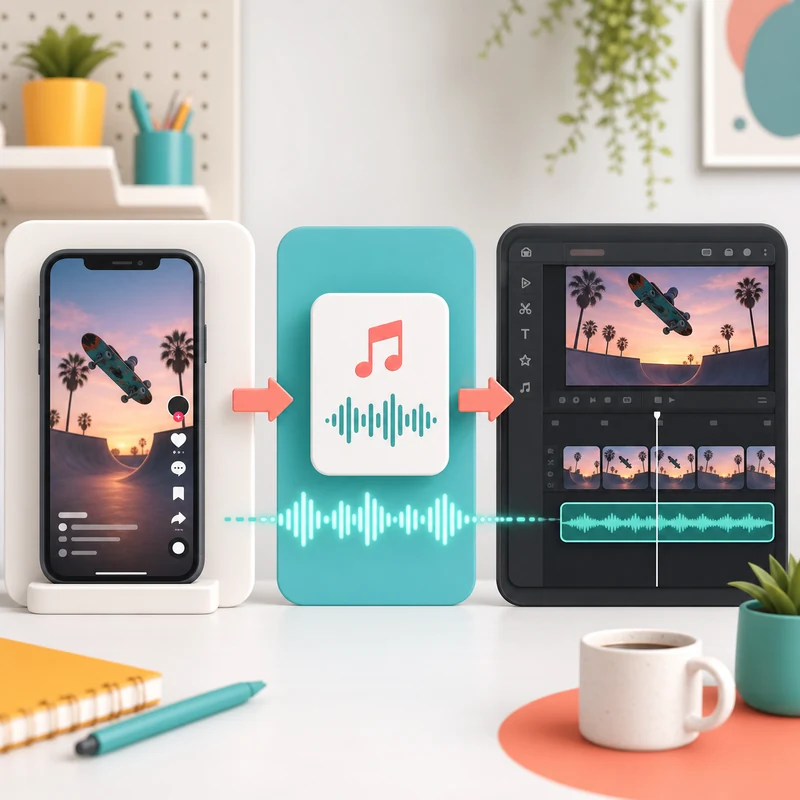
Bước 3: Import nhạc vào CapCut trên điện thoại
Trên iPhone, sau khi tải file, hãy mở Files > Downloads. Nhấn giữ file âm thanh, chọn chia sẻ, rồi mở bằng CapCut nếu tùy chọn này xuất hiện. Một cách khác là mở CapCut, vào project, chọn Audio, sau đó import từ Files hoặc từ thiết bị. Nếu file nằm trong Photos dưới dạng video, bạn có thể import video rồi tách âm thanh trong timeline. Hãy nghe thử từ đầu đến cuối trước khi cắt để chắc chắn file không bị lỗi.
Trên Android, file thường nằm trong Downloads hoặc My Files. Mở CapCut, vào project, chọn Audio hoặc Sounds, rồi tìm tùy chọn từ thiết bị. Nếu CapCut không hiện file, hãy đổi tên file ngắn hơn, chuyển file sang thư mục Music/Downloads, hoặc mở file bằng trình phát để kiểm tra định dạng. Một số máy quản lý quyền truy cập file khá chặt, nên CapCut có thể cần quyền đọc bộ nhớ trước khi thấy audio.
Bước 4: Import nhạc vào CapCut Desktop
Trên máy tính, workflow đơn giản hơn. Tải file âm thanh về thư mục Downloads hoặc thư mục dự án, mở CapCut Desktop, sau đó kéo file vào media bin hoặc timeline. Nếu file là M4A mà CapCut không nhận, thử mở bằng VLC hoặc QuickTime để kiểm tra. Khi cần, bạn có thể chuyển đổi sang MP3 bằng công cụ uy tín, nhưng đừng convert nhiều lần vì mỗi lần nén lại có thể làm giảm chất lượng.
Khi đưa nhạc vào timeline, hãy căn nhịp với điểm cắt đầu tiên của video. Nhạc TikTok thường có đoạn hook rất ngắn, beat drop hoặc câu thoại nổi bật. Hãy đánh dấu đoạn cao trào trước rồi dựng hình theo nhịp đó. Nếu bạn đang làm video bán hàng, đừng để nhạc quá lớn lấn giọng nói hoặc thông tin sản phẩm. Một audio trend chỉ hiệu quả khi nó hỗ trợ nội dung, không làm người xem khó hiểu.
Lỗi thường gặp khi lấy nhạc TikTok qua CapCut
CapCut không thấy file đã tải
Hãy kiểm tra vị trí file trước. iPhone thường lưu ở Files, Android thường lưu ở Downloads, máy tính nằm trong thư mục tải xuống của trình duyệt. Nếu file có tên quá dài hoặc ký tự lạ, đổi tên ngắn lại như audio-tiktok-edit.m4a hoặc sound-capcut.mp3. Sau đó mở lại CapCut và import từ thiết bị.
Âm thanh bị lệch hoặc không khớp video
Nếu bạn tải audio riêng và video riêng, hai file có thể không bắt đầu tại cùng một mốc. Hãy kéo waveform trên timeline để căn với điểm chuyển động hoặc lời thoại đầu tiên. Nếu cần độ chính xác cao, tải MP4 gốc rồi tách audio trong CapCut sẽ dễ đồng bộ hơn.
File là M4A chứ không phải MP3
Điều này không nhất thiết là lỗi. TikTok có thể trả nguồn audio ở M4A. Nhiều thiết bị và editor vẫn đọc tốt M4A. Nếu trình phát hoặc CapCut của bạn không nhận, hãy thử cập nhật app, đổi thiết bị hoặc chuyển đổi định dạng một lần duy nhất.
Lưu ý bản quyền khi dùng nhạc TikTok để edit
Đây là phần không nên bỏ qua. Một đoạn nhạc đang trend trên TikTok không đồng nghĩa bạn có quyền dùng ở mọi nơi. Nếu bạn chỉ edit để học, lưu cá nhân hoặc đăng trong phạm vi nền tảng cho phép, rủi ro thấp hơn. Nếu dùng cho quảng cáo, video thương hiệu, landing page, khóa học hoặc nội dung thương mại, hãy kiểm tra quyền âm nhạc. Một số sound có thể dùng cho tài khoản cá nhân nhưng không phù hợp với tài khoản doanh nghiệp.
Nếu cần an toàn, hãy dùng nhạc từ thư viện thương mại hợp lệ, âm thanh do bạn tự tạo, hoặc sound có license rõ ràng. Bạn vẫn có thể học cách trend dùng nhịp, cấu trúc hook và năng lượng của âm thanh TikTok, nhưng thay bằng nhạc được phép dùng. Bài tải video TikTok có vi phạm bản quyền không giải thích kỹ hơn về ranh giới giữa lưu cá nhân, edit lại và dùng thương mại.
Mẹo quản lý audio cho creator
Nếu bạn thường xuyên dùng âm thanh TikTok để dựng video, hãy tạo một thư mục riêng cho audio. Đặt tên file theo chủ đề, cảm xúc hoặc dự án: trend-fast-beat-0626.m4a, voice-hook-review.mp3, hoặc sound-product-demo.mp3. Lưu kèm link video gốc trong một file ghi chú để sau này biết audio đến từ đâu. Cách này giúp bạn tránh dùng nhầm nhạc trong dự án thương mại và tìm lại trend nhanh hơn.
Khi dựng nhiều phiên bản video, hãy giữ một project master trong CapCut. Đừng chỉ export file cuối rồi xóa hết source. Nếu trend đổi hoặc khách muốn chỉnh lại nhạc, bạn sẽ có timeline để thay audio nhanh hơn. Với video quan trọng, backup cả audio, footage, caption và bản export lên cloud.
FAQ
Có thể lấy nhạc TikTok qua CapCut miễn phí không?
Có, nếu âm thanh có sẵn trong CapCut/TikTok hoặc video public có nguồn audio tải được. Bạn không cần đăng nhập vào công cụ lạ để lấy file từ link public.
Vì sao tải nhạc TikTok nhưng CapCut không nhận?
Thường do file nằm sai thư mục, app chưa có quyền đọc file, tên file quá lạ, hoặc định dạng M4A/MP3 chưa được thiết bị nhận đúng. Hãy mở thử file bằng trình phát trước.
Nên tải MP3 hay tải MP4 rồi tách âm thanh?
Nếu chỉ cần nhạc, tải audio riêng sẽ gọn hơn. Nếu cần đồng bộ chính xác với hình, tải MP4 rồi tách âm thanh trong CapCut thường dễ căn nhịp hơn.
Nhạc TikTok tải về dùng cho quảng cáo được không?
Không nên mặc định là được. Hãy kiểm tra quyền sử dụng, đặc biệt với tài khoản doanh nghiệp, video bán hàng hoặc chiến dịch quảng cáo trả phí.
File M4A có kém hơn MP3 không?
Không nhất thiết. M4A là định dạng âm thanh phổ biến. Nếu thiết bị và CapCut đọc được, bạn có thể dùng bình thường. Chỉ chuyển sang MP3 khi cần tương thích.
Tóm lại: để lấy nhạc TikTok qua CapCut, hãy bắt đầu từ link video public, tải audio nếu nguồn có sẵn, import vào CapCut và kiểm tra quyền dùng trước khi đăng. Workflow đúng giúp bạn edit nhanh hơn, ít lỗi hơn và tránh rủi ro bản quyền không đáng có.
![Cách Đánh Giá KOL/KOC TikTok Trước Khi Booking: Checklist 7 Bước [2026]](/_next/image?url=https%3A%2F%2Fr2.cliptool.app%2Fblog-thumbnails%2Fcach-danh-gia-kol-tiktok-truoc-khi-booking_800.webp&w=828&q=75)
![Cách Phân Tích Kênh TikTok Đối Thủ: Quy Trình Audit 30 Video [2026]](/_next/image?url=https%3A%2F%2Fr2.cliptool.app%2Fblog-thumbnails%2Fcach-phan-tich-kenh-tiktok-doi-thu_800.webp&w=828&q=75)
![Cách Tìm Video Nhiều View Nhất Của Một Kênh TikTok [2026]](/_next/image?url=https%3A%2F%2Fr2.cliptool.app%2Fblog-thumbnails%2Fcach-tim-video-nhieu-view-nhat-cua-kenh-tiktok_800.webp&w=828&q=75)