Muốn lưu video nháp TikTok về máy mà không đăng công khai là nhu cầu rất phổ biến của creator. Bạn có thể đã quay xong một clip review sản phẩm, video du lịch, bản nháp voiceover, hoặc một đoạn trend cần gửi cho khách duyệt trước. Vấn đề là TikTok Draft không hoạt động giống một video đã đăng. Nó không có link public để bạn dán vào downloader, và cũng không tự xuất thành file MP4 trong Thư viện ảnh nếu bạn chưa bật đúng tùy chọn lưu.
Bài này tập trung riêng vào intent lưu video nháp TikTok về máy không cần đăng. Nó khác với bài cách lưu video TikTok thông thường, vì ở đây video vẫn đang nằm trong mục Draft của app. Nếu video đã public, bạn có thể dùng trang tải video TikTok không logo. Còn nếu video chưa đăng, hãy làm theo các bước dưới đây để export an toàn, tránh mất bản nháp khi đổi điện thoại, xóa app hoặc đầy bộ nhớ.
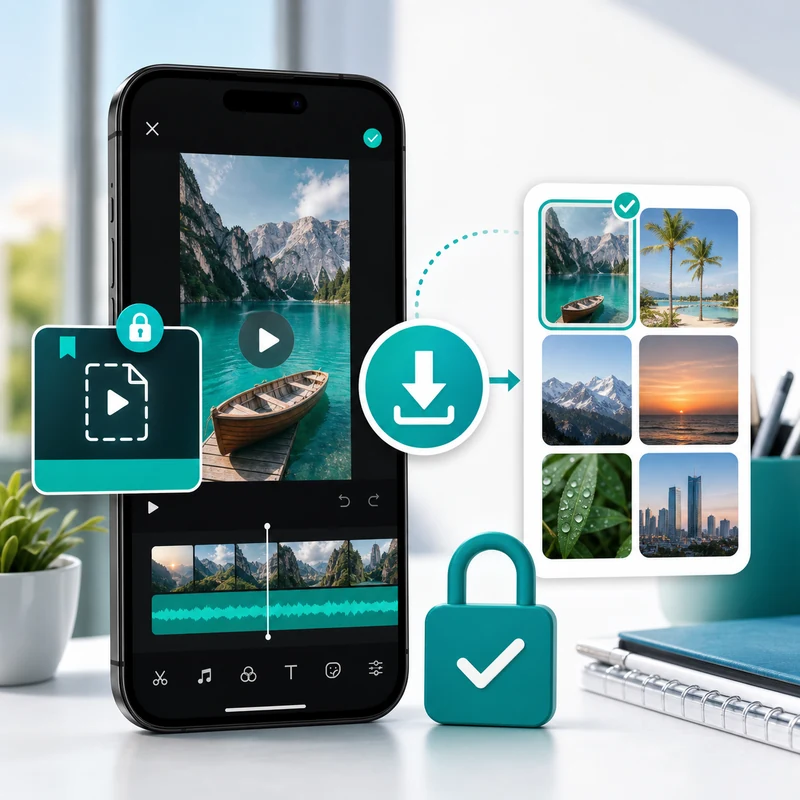
Trả lời nhanh: có lưu draft TikTok mà không public được không?
Có thể, nhưng cách làm phụ thuộc vào phiên bản TikTok và trạng thái video. Nếu màn hình chỉnh sửa của bạn có nút Save, Download hoặc tùy chọn Save to device, hãy dùng nó trước. Đây là cách sạch nhất vì video được xuất thẳng ra máy mà không cần đăng lên profile. Nếu TikTok không hiển thị nút lưu trong editor, phương án thực tế hơn là bật Save to device, đặt quyền xem là Only you hoặc Private, đăng riêng tư rồi lưu file về máy. Cách này không phải đăng công khai, nhưng bạn vẫn nên kiểm tra audience thật kỹ trước khi bấm Post.
Điểm quan trọng là không nên coi downloader web là công cụ lấy draft. ClipTool xử lý link TikTok công khai. Draft chưa đăng không có URL public, nên không thể dán draft vào ClipTool như một video bình thường. Với draft, bạn cần export từ chính app TikTok hoặc từ app dựng video ban đầu như CapCut, VN, Canva, Premiere Rush, iMovie hoặc thư viện camera.
Vì sao video nháp TikTok không tự nằm trong Gallery?
TikTok Draft là bản nháp được lưu bên trong ứng dụng. Nó có thể chứa clip gốc, nhạc, filter, sticker, chữ, voiceover, caption và các chỉnh sửa bạn đã thêm. Nhưng khi bạn bấm lưu vào Draft, TikTok thường chỉ lưu trạng thái chỉnh sửa để bạn quay lại làm tiếp, chứ không nhất thiết tạo một file MP4 hoàn chỉnh trong Gallery hoặc Photos.
Đó là lý do nhiều người nghĩ “mình đã save rồi” nhưng mở Photos lại không thấy video. Nút Draft trong TikTok nghĩa là lưu vào khu vực nháp của app, không đồng nghĩa với export ra thiết bị. Nếu bạn định đổi máy, xóa TikTok, clear data, reset điện thoại hoặc gửi bản nháp cho người khác, hãy xuất video thành file thật trước. Một file MP4 nằm trong Gallery, Files, Google Drive hoặc iCloud Drive dễ kiểm soát hơn nhiều so với một draft chỉ tồn tại trong app.
Cách 1: lưu trực tiếp từ màn hình chỉnh sửa nếu TikTok có nút Save
Đây là phương án nên thử đầu tiên. Mở TikTok, vào profile, mở mục Drafts, chọn video cần lưu và quay lại màn hình chỉnh sửa. Tùy phiên bản, bạn có thể thấy nút Save, Download, biểu tượng mũi tên xuống hoặc tùy chọn Save to device trong phần cài đặt trước khi đăng. Nếu có, hãy bật tùy chọn này rồi xuất video. Sau khi xuất xong, kiểm tra Photos trên iPhone hoặc Gallery/Downloads trên Android.
- Mở TikTok và vào mục Drafts trên profile.
- Chọn video nháp cần lưu.
- Tìm nút Save, Download hoặc Save to device trong màn hình edit/post.
- Bật lưu về thiết bị trước khi thoát màn hình.
- Mở Photos, Gallery hoặc Files để kiểm tra video đã xuất đủ chưa.
Nếu video có nhạc, text hoặc hiệu ứng, hãy phát lại file sau khi lưu. Đừng chỉ nhìn thumbnail. Có trường hợp video xuất được nhưng âm thanh thiếu, chữ bị lệch vùng an toàn hoặc thời lượng không khớp bản draft. Kiểm tra sớm giúp bạn quay lại draft để export lại trước khi xóa source.
Cách 2: dùng Only you hoặc Private khi không có nút lưu trực tiếp
Nếu TikTok không cho lưu trực tiếp từ draft, cách nhiều creator dùng là đăng video ở chế độ chỉ mình bạn xem. Trước khi đăng, hãy tìm phần quyền riêng tư, chọn Only you, Private hoặc tùy chọn tương đương. Đồng thời bật Save to device nếu màn hình đăng có tùy chọn này. Sau khi video được đăng riêng tư và file đã vào máy, bạn có thể giữ bài private, tải lại bằng tính năng của TikTok nếu có, hoặc xóa bài sau khi chắc chắn file đã an toàn.
Điểm cần cẩn thận là audience. Đừng bấm đăng vội. Hãy đọc lại quyền xem ít nhất hai lần, đặc biệt nếu tài khoản đang dùng cho brand, shop hoặc khách hàng. Nếu bạn không chắc nút nào là public, hãy thử với một draft không quan trọng trước. Quy trình này không phù hợp cho nội dung nhạy cảm, chưa được duyệt hoặc không được phép đưa lên server nền tảng. Với những video đó, nên quay về app dựng gốc để export file offline.
Lưu video nháp TikTok trên iPhone
Trên iPhone, video xuất từ TikTok có thể đi vào Photos hoặc nằm trong ứng dụng Files trước, tùy cách bạn lưu và phiên bản iOS. Sau khi export, hãy mở Photos, album Recents, rồi tìm video mới nhất. Nếu không thấy, mở Files, vào Downloads hoặc On My iPhone. Nếu video nằm trong Files, bạn có thể mở file, bấm Share rồi chọn Save Video để đưa vào Photos.
Nếu bạn dùng Safari hoặc tải lại video đã public sau này, file cũng thường nằm trong Files trước. Bài video TikTok tải về lưu ở đâu giải thích kỹ hơn cách iPhone, Android và máy tính quản lý file tải xuống. Riêng với draft, hãy nhớ rằng file chỉ thật sự an toàn khi bạn mở được nó bên ngoài TikTok. Nếu chỉ thấy thumbnail trong mục Drafts, đó vẫn là bản nháp trong app.
Lưu video nháp TikTok trên Android
Trên Android, video sau khi export thường xuất hiện trong Gallery, Google Photos, Downloads hoặc thư mục Movies. Với Samsung, bạn có thể mở My Files, vào Recent hoặc Downloads để tìm. Với Xiaomi, Oppo, Vivo hoặc Pixel, hãy kiểm tra app Files, trình quản lý tệp mặc định và album video mới nhất. Nếu Gallery chưa hiện ngay, đợi vài giây hoặc mở lại app vì hệ thống đôi khi cần quét media.
Android cũng dễ gặp vấn đề bộ nhớ. Nếu máy gần đầy, TikTok có thể lưu draft chậm, export lỗi hoặc tạo file không đủ dung lượng. Trước khi xuất video quan trọng, hãy dọn bớt file rác, đảm bảo còn vài GB trống và dùng Wi-Fi ổn định nếu video có nhạc hoặc hiệu ứng cần đồng bộ. Sau khi lưu xong, đổi tên file hoặc chuyển vào thư mục riêng như TikTok Draft Backup để không lẫn với video tải từ nơi khác. Nếu sau này bạn cần tải video public trên Android, có thể dùng trang tải TikTok cho Android.
Trước khi đổi điện thoại, xóa app hoặc clear data
Đây là phần quan trọng nhất. Draft không phải nơi lưu trữ dài hạn đáng tin cậy. Nếu bạn đổi điện thoại, đăng nhập tài khoản trên máy mới, xóa app, clear data, reset máy hoặc mất thiết bị, draft có thể không còn nguyên. Vì vậy, trước mọi thao tác lớn, hãy mở từng draft quan trọng và export thành file MP4.
Một workflow gọn cho creator là tạo ba nơi lưu: Gallery/Photos để xem nhanh, cloud folder để backup và một file ghi chú chứa nội dung video, caption, ngày quay, trạng thái duyệt. Nếu làm việc với khách hàng, hãy thêm tên chiến dịch và phiên bản. Ví dụ: 2026-05-review-son-draft-v2.mp4. Tên file rõ ràng giúp bạn tìm lại nhanh hơn rất nhiều so với hàng chục file kiểu IMG_4832.
Khi nào nên dùng ClipTool?
ClipTool phù hợp khi video đã có link công khai hoặc link có thể truy cập hợp lệ. Ví dụ: bạn đã đăng video lên profile, video ở chế độ public và muốn lấy lại bản MP4 sạch để chỉnh sửa, gửi team hoặc đăng sang nền tảng khác. Khi đó bạn có thể dùng ClipTool TikTok downloader để tải nhanh mà không cần cài app. Nếu video vẫn là draft chưa đăng, ClipTool không thể đọc được vì không có link public.
| Trạng thái video | Cách nên dùng | Ghi chú |
|---|---|---|
| Draft chưa đăng | Export trong TikTok hoặc app dựng | Không có link public để dán vào downloader |
| Only you/private | Lưu từ app hoặc kiểm tra source gốc | Không nên đưa thông tin riêng tư vào tool lạ |
| Public trên profile | Dùng ClipTool để tải MP4 | Phù hợp backup, edit, repost có quyền |
| Đã xóa | Tìm trong Gallery, cloud, project edit | Downloader thường không lấy lại được source đã mất |
Lỗi thường gặp khi lưu video nháp TikTok
Không thấy nút Save hoặc Download
Không phải tài khoản và phiên bản TikTok nào cũng hiển thị giống nhau. Hãy cập nhật app, mở lại draft, kiểm tra màn hình edit và màn hình trước khi đăng. Nếu vẫn không có, dùng phương án Only you/private hoặc quay về app dựng gốc để export.
Lưu xong nhưng không thấy video trong Photos
Hãy kiểm tra Files, Downloads, Gallery, My Files và album video mới nhất. Trên iPhone, nhiều file cần được lưu từ Files sang Photos thủ công. Trên Android, Gallery có thể cần vài giây để quét file mới.
Video xuất ra bị thiếu nhạc hoặc bị lệch chữ
Hãy phát lại file từ đầu đến cuối. Nếu thiếu nhạc, có thể âm thanh bị giới hạn hoặc bản export lỗi. Nếu chữ lệch, quay lại draft, chỉnh vùng an toàn rồi xuất lại. Với video cần đăng lên Reels hoặc Shorts, nên giữ chữ cách mép dưới một khoảng để không bị nút giao diện che.
Checklist an toàn cho creator
- Export draft quan trọng trước khi đổi máy hoặc xóa app.
- Kiểm tra audience trước khi dùng Only you hoặc Private.
- Phát lại file đã lưu để kiểm tra hình, tiếng và thời lượng.
- Backup thêm lên iCloud, Google Drive, Dropbox hoặc ổ cứng.
- Không nhập mật khẩu TikTok vào website lạ để lấy draft.
- Giữ project gốc trong CapCut hoặc editor nếu video còn cần sửa.
FAQ
Có thể lưu video nháp TikTok về máy mà không đăng công khai không?
Có. Nếu TikTok có nút Save hoặc Save to device trong editor, hãy dùng trực tiếp. Nếu không có, bạn có thể đặt audience là Only you hoặc Private, bật Save to device rồi kiểm tra file sau khi đăng riêng tư.
ClipTool có tải được TikTok Draft không?
Không. Draft chưa đăng không có link public để ClipTool xử lý. ClipTool phù hợp với video TikTok công khai hoặc link có thể truy cập hợp lệ.
Xóa TikTok có làm mất draft không?
Có thể. Draft phụ thuộc nhiều vào dữ liệu trong app và thiết bị. Trước khi xóa app, clear data, reset máy hoặc đổi điện thoại, hãy export draft quan trọng thành file MP4.
Lưu draft bằng Only you có bị người khác thấy không?
Only you hoặc Private nghĩa là chỉ tài khoản của bạn xem được, nhưng bạn vẫn cần kiểm tra kỹ trước khi đăng. Nếu nội dung nhạy cảm hoặc chưa được phép upload, hãy export từ app dựng video thay vì đăng lên TikTok.
Video nháp lưu về máy nằm ở đâu?
Trên iPhone, kiểm tra Photos và Files > Downloads. Trên Android, kiểm tra Gallery, Downloads, Movies hoặc My Files. Hãy mở file bên ngoài TikTok để chắc chắn video đã được lưu thật.
Tóm lại: với video nháp, ưu tiên export trong TikTok hoặc app dựng gốc. Chỉ dùng downloader khi video đã public và có link rõ ràng. Làm đúng từ đầu sẽ giúp bạn không mất draft, không đăng nhầm công khai và luôn có file sạch để chỉnh sửa hoặc backup.
![Cách Đánh Giá KOL/KOC TikTok Trước Khi Booking: Checklist 7 Bước [2026]](/_next/image?url=https%3A%2F%2Fr2.cliptool.app%2Fblog-thumbnails%2Fcach-danh-gia-kol-tiktok-truoc-khi-booking_800.webp&w=828&q=75)
![Cách Phân Tích Kênh TikTok Đối Thủ: Quy Trình Audit 30 Video [2026]](/_next/image?url=https%3A%2F%2Fr2.cliptool.app%2Fblog-thumbnails%2Fcach-phan-tich-kenh-tiktok-doi-thu_800.webp&w=828&q=75)
![Cách Tìm Video Nhiều View Nhất Của Một Kênh TikTok [2026]](/_next/image?url=https%3A%2F%2Fr2.cliptool.app%2Fblog-thumbnails%2Fcach-tim-video-nhieu-view-nhat-cua-kenh-tiktok_800.webp&w=828&q=75)