SnapTik không tải được là lỗi khá khó chịu, nhất là khi bạn đã copy đúng link TikTok nhưng trang cứ xoay, nút tải không hiện, hoặc bấm tải xong file không về máy. Vấn đề này không phải lúc nào cũng do link của bạn sai. Đôi khi nguyên nhân đến từ trình duyệt, mạng, cache, thay đổi tạm thời từ TikTok, hoặc chính video đó đang bị giới hạn quyền xem.
Bài viết này tập trung vào một việc rất cụ thể: giúp bạn kiểm tra nhanh vì sao SnapTik bị lỗi và chọn cách xử lý phù hợp. Mình sẽ không biến bài này thành một bài so sánh công cụ dài dòng. Nếu bạn chỉ muốn biết công cụ nào phù hợp hơn trong từng tình huống, bạn có thể đọc thêm bài so sánh ClipTool, SnapTik và SssTikTok. Còn ở đây, mục tiêu là xử lý lỗi tải video càng gọn càng tốt.
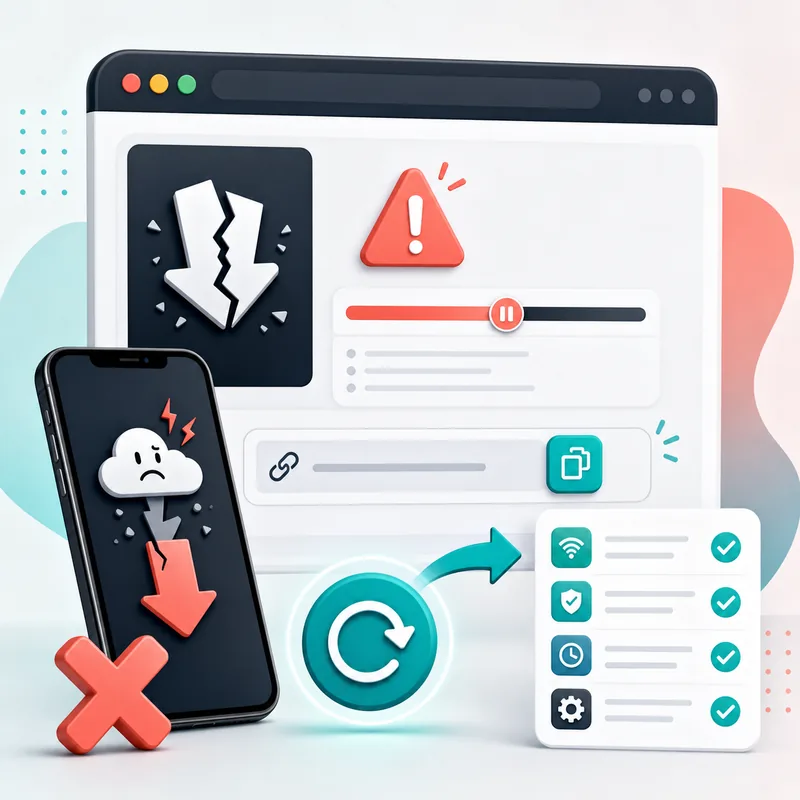
Vì sao SnapTik không tải được video TikTok?
Khi một công cụ tải TikTok gặp lỗi, nhiều người nghĩ ngay rằng website đó “sập”. Thực tế có nhiều lớp xử lý nằm giữa link TikTok và file MP4 bạn nhận được: trình duyệt cần mở được trang, công cụ cần đọc được link, TikTok cần trả về dữ liệu hợp lệ, sau đó máy của bạn mới lưu file. Chỉ cần một bước bị nghẽn, quá trình tải sẽ thất bại.
Với SnapTik, các dấu hiệu thường gặp gồm: dán link nhưng không có phản hồi, báo lỗi không tìm thấy video, hiện quảng cáo nhưng không hiện nút download, tải được nhưng file rỗng, hoặc tải xong nhưng video không mở được. Các lỗi này có thể xuất hiện từng lúc, không nhất thiết lặp lại với mọi video. Vì vậy, cách tốt nhất là kiểm tra theo thứ tự từ dễ đến khó thay vì đổi app liên tục.
7 cách sửa nhanh khi SnapTik bị lỗi
1. Kiểm tra lại link TikTok trước tiên
Hãy mở lại video trong TikTok và copy link mới bằng nút chia sẻ chính thức. Nếu bạn copy link từ tin nhắn, bình luận, trình duyệt cũ hoặc URL đã bị rút gọn nhiều lần, công cụ tải có thể không đọc đúng video. Một link TikTok hợp lệ thường dẫn được đến video công khai khi mở trong trình duyệt.
Nếu video đã bị xóa, tài khoản chuyển sang riêng tư, hoặc video chỉ hiển thị với một nhóm người xem, SnapTik có thể không lấy được dữ liệu. Trường hợp này không nên cố tải bằng nhiều công cụ khác nhau, vì bản thân nguồn video đã không còn truy cập công khai. Bạn có thể tham khảo thêm bài tại sao không tải được video TikTok để phân biệt lỗi link, lỗi quyền riêng tư và lỗi thiết bị.
2. Tải lại trang bằng tab ẩn danh
Cache trình duyệt đôi khi giữ lại trạng thái cũ của trang tải. Nếu SnapTik không hoạt động sau vài lần thử, hãy mở tab ẩn danh rồi dán link lại. Trên iPhone, bạn có thể dùng Safari Private Browsing; trên Android hoặc máy tính, Chrome/Edge đều có chế độ Incognito.
Cách này giúp loại trừ lỗi do cookie, extension, cache quảng cáo hoặc phiên tải cũ. Nếu tab ẩn danh tải được còn tab thường không tải được, vấn đề nằm ở trình duyệt của bạn chứ không hẳn do video.
3. Đổi mạng Wi-Fi hoặc 4G/5G
Nhiều lỗi tải TikTok đến từ mạng đang dùng. Một số Wi-Fi công cộng, mạng công ty hoặc nhà mạng có thể chặn tạm thời request đến dịch vụ trung gian. Khi đó trang vẫn mở được nhưng bước phân tích link hoặc tạo nút tải lại treo.
Hãy thử chuyển từ Wi-Fi sang 4G/5G, hoặc ngược lại. Nếu đang dùng VPN, proxy hoặc DNS lạ, hãy tắt tạm thời rồi thử lại. Khi đổi mạng xong, đừng dùng link cũ trong tab cũ; hãy copy lại link TikTok và dán vào phiên mới để tránh kết quả bị cache.
4. Tắt extension chặn quảng cáo hoặc trình duyệt trong app
Một số công cụ tải có nhiều script, iframe hoặc nút chuyển hướng. Trình chặn quảng cáo, trình duyệt tích hợp trong Facebook/Zalo, hoặc app browser của một số điện thoại có thể chặn nhầm phần xử lý tải. Dấu hiệu là trang hiển thị thiếu nút, bấm không phản hồi, hoặc nút tải mở ra một trang trắng.
Cách xử lý là mở link tải bằng Safari, Chrome hoặc Edge bản đầy đủ. Nếu dùng máy tính, hãy tắt tạm extension chặn quảng cáo cho phiên kiểm tra. Bạn không cần tắt vĩnh viễn; chỉ cần biết lỗi có đến từ extension hay không.
5. Kiểm tra video có phải ảnh slideshow, livestream hoặc nội dung giới hạn không
Không phải link TikTok nào cũng là video MP4 thông thường. TikTok có video ảnh dạng slideshow, livestream, story, video quảng cáo, nội dung bị giới hạn độ tuổi hoặc video dùng âm thanh bị hạn chế. Một số loại nội dung có cách phân phối khác video bình thường, nên công cụ tải có thể báo lỗi hoặc chỉ lấy được một phần dữ liệu.
Nếu link là slideshow ảnh, bạn nên dùng công cụ tải ảnh TikTok thay vì cố tải thành MP4. Nếu là livestream đang phát, quá trình lưu cũng khác video đã đăng. Còn nếu video bị giới hạn quyền xem, cách an toàn nhất là xin quyền từ chủ nội dung hoặc dùng bản video mà bạn sở hữu.
6. Thử lại sau vài phút nếu lỗi xuất hiện hàng loạt
Nếu mọi video đều lỗi, kể cả video công khai và link mới, có thể dịch vụ đang gặp sự cố tạm thời hoặc TikTok vừa thay đổi cách trả dữ liệu. Trong trường hợp này, việc refresh liên tục thường không giúp gì nhiều. Bạn nên đợi vài phút, đổi trình duyệt, rồi thử lại một link khác để kiểm tra.
Một mẹo nhỏ là dùng một video TikTok công khai, ngắn và mới đăng để thử. Nếu video thử nghiệm tải được, lỗi ban đầu có thể nằm ở video cụ thể. Nếu cả video thử nghiệm cũng lỗi, khả năng cao là vấn đề nằm ở công cụ, mạng hoặc trình duyệt.
7. Dùng ClipTool khi cần phương án thay thế nhanh
Khi bạn đã kiểm tra link, mạng và trình duyệt nhưng SnapTik vẫn không tải được, hãy dùng một công cụ thay thế để tránh mất thời gian. ClipTool có các trang riêng cho từng nhu cầu: tải video TikTok không logo, download video TikTok, và tải video TikTok nhanh. Cách làm vẫn giống quy trình quen thuộc: copy link TikTok công khai, dán vào ô tải, chờ hệ thống xử lý rồi lưu file về máy.
Điểm quan trọng là bạn nên dùng công cụ thay thế như một bước kiểm tra chéo. Nếu cùng một link tải được trên ClipTool nhưng không tải được trên SnapTik, vấn đề nhiều khả năng nằm ở SnapTik hoặc môi trường trình duyệt đang dùng cho SnapTik. Nếu cả hai đều không tải được, hãy quay lại kiểm tra quyền xem, trạng thái video và chất lượng link.
Bảng kiểm tra nhanh lỗi SnapTik không hoạt động
| Dấu hiệu | Nguyên nhân có thể | Nên làm gì |
|---|---|---|
| Dán link nhưng trang không phản hồi | Cache, script bị chặn, mạng yếu | Mở tab ẩn danh, đổi mạng, thử trình duyệt khác |
| Báo không tìm thấy video | Link sai, video đã xóa, tài khoản riêng tư | Copy link mới từ TikTok và kiểm tra quyền xem |
| Có nút tải nhưng file lỗi | File chưa tạo xong hoặc video dùng định dạng đặc biệt | Tải lại sau vài phút hoặc thử công cụ khác |
| Nút download mở trang trắng | Trình duyệt trong app hoặc extension chặn | Mở bằng Safari, Chrome hoặc Edge bản đầy đủ |
| Mọi video đều lỗi | Dịch vụ tạm thời không ổn định | Đợi một lúc, kiểm tra bằng ClipTool để đối chiếu |
Khi nào nên ngừng thử SnapTik và chuyển hướng?
Nếu bạn chỉ tải một video, việc thử lại hai hoặc ba lần là bình thường. Nhưng nếu bạn đã mất hơn năm phút, đổi link, đổi mạng, mở tab ẩn danh mà vẫn không có kết quả, hãy chuyển sang phương án khác. Lý do rất đơn giản: mục tiêu của bạn là lấy file video hợp lệ, không phải sửa một website tải bằng mọi giá.
Với người làm nội dung, quản lý kênh, học edit hoặc lưu tư liệu, tốc độ xử lý quan trọng hơn việc trung thành với một công cụ. Bạn nên có một quy trình dự phòng: lưu link gốc, kiểm tra video còn công khai, thử bằng một trình duyệt sạch, sau đó dùng công cụ thay thế nếu công cụ đầu tiên lỗi. Quy trình này giúp bạn tiết kiệm thời gian và tránh tải nhầm file kém chất lượng.
Ngoài ra, hãy nhớ tôn trọng quyền của người tạo nội dung. Chỉ tải video công khai cho mục đích cá nhân, học tập, lưu trữ hợp lý hoặc khi bạn có quyền sử dụng. Nếu định đăng lại, chỉnh sửa để thương mại, chạy quảng cáo hoặc dùng trong nội dung của thương hiệu, bạn nên xin phép chủ sở hữu trước.
FAQ: SnapTik bị lỗi và cách xử lý
SnapTik không tải được có phải do video TikTok bị khóa không?
Có thể, nhưng không phải lúc nào cũng vậy. Video bị xóa, tài khoản riêng tư hoặc nội dung giới hạn quyền xem đều có thể làm công cụ tải thất bại. Tuy nhiên, lỗi cũng có thể đến từ cache, mạng, trình duyệt trong app hoặc dịch vụ tải đang gặp sự cố tạm thời.
Tại sao SnapTik mở được nhưng không hiện nút download?
Trường hợp này thường liên quan đến script bị chặn, quảng cáo không tải đúng, cache trình duyệt hoặc link TikTok không được phân tích thành công. Hãy thử mở tab ẩn danh, tắt extension chặn quảng cáo trong phiên kiểm tra, hoặc copy lại link mới từ TikTok.
Đổi sang ClipTool có làm video mất chất lượng không?
ClipTool được thiết kế để tải file TikTok công khai theo chất lượng nguồn có sẵn. Nếu video gốc chỉ có chất lượng thấp, công cụ không thể biến nó thành 4K thật. Nhưng nếu nguồn có bản HD, bạn nên tải bằng trang download video TikTok hoặc trang tải nhanh phù hợp để lấy file ổn định hơn.
Có nên dùng nhiều công cụ tải TikTok cùng lúc không?
Không nên mở quá nhiều trang lạ cùng lúc, vì bạn dễ nhầm nút tải với quảng cáo hoặc cấp quyền không cần thiết cho trình duyệt. Tốt hơn là chọn một công cụ chính, một công cụ dự phòng đáng tin cậy, rồi kiểm tra link theo quy trình rõ ràng.
Nếu SnapTik không hoạt động trên iPhone thì làm gì?
Hãy thử Safari Private Browsing, tắt VPN nếu có, copy lại link TikTok mới và tránh mở công cụ trong trình duyệt tích hợp của mạng xã hội. Nếu vẫn lỗi, bạn có thể dùng ClipTool trên Safari để tải video TikTok không logo mà không cần cài thêm app.
Kết luận
Khi SnapTik không tải được, đừng vội kết luận video hỏng hoặc công cụ nào cũng lỗi. Hãy kiểm tra theo thứ tự: link có công khai không, trình duyệt có bị cache không, mạng có ổn định không, extension có chặn nút tải không, và video có thuộc loại nội dung đặc biệt không. Nếu mọi bước đều ổn nhưng SnapTik vẫn bị lỗi, dùng ClipTool như phương án thay thế là cách nhanh hơn để tiếp tục công việc.
Bạn có thể bắt đầu bằng trang tải video TikTok không logo nếu cần file sạch để lưu về máy, hoặc dùng trang tải TikTok nhanh khi chỉ muốn kiểm tra một link trong vài giây. Cách tiếp cận đúng không phải là thử bừa, mà là xác định lỗi nằm ở link, thiết bị hay công cụ rồi chọn bước xử lý ngắn nhất.
![Cách Đánh Giá KOL/KOC TikTok Trước Khi Booking: Checklist 7 Bước [2026]](/_next/image?url=https%3A%2F%2Fr2.cliptool.app%2Fblog-thumbnails%2Fcach-danh-gia-kol-tiktok-truoc-khi-booking_800.webp&w=828&q=75)
![Cách Phân Tích Kênh TikTok Đối Thủ: Quy Trình Audit 30 Video [2026]](/_next/image?url=https%3A%2F%2Fr2.cliptool.app%2Fblog-thumbnails%2Fcach-phan-tich-kenh-tiktok-doi-thu_800.webp&w=828&q=75)
![Cách Tìm Video Nhiều View Nhất Của Một Kênh TikTok [2026]](/_next/image?url=https%3A%2F%2Fr2.cliptool.app%2Fblog-thumbnails%2Fcach-tim-video-nhieu-view-nhat-cua-kenh-tiktok_800.webp&w=828&q=75)