ចម្លើយខ្លី: ប្រសិនបើអ្នកចង់ ដោនឡូត វីដេអូ ក្នុង TikTok ដោយមិនមាន watermark អ្នកមិនចាំបាច់ដំឡើងកម្មវិធីថ្មីទេ។ គ្រាន់តែបើក TikTok, copy link វីដេអូ, ចូលទៅ កម្មវិធី ដោន វីដេអូ TikTok របស់ ClipTool, paste link ហើយជ្រើស MP4 HD។ វិធីនេះសមស្របសម្រាប់ iPhone, Android, PC និង Mac ហើយល្អសម្រាប់វីដេអូសាធារណៈដែលអ្នកចង់រក្សាទុកមើល offline ឬប្រើជាឯកសារផ្ទាល់ខ្លួន។
មនុស្សជាច្រើននៅកម្ពុជាវាយពាក្យផ្សេងៗគ្នា ដូចជា “កម្មវិធី ដោន វីដេអូ tiktok”, “កម្មវិធី tiktok ដោន គ្មាន សញ្ញា”, “ដោនវីដេអូ tik tok”, “កន្លែង ដោន កម្មវិធី tiktok” ឬ “កម្មវិធីដោនឡូតវីដេអូពី tiktok”។ ទោះបីពាក្យខុសគ្នាក៏ដោយ intent ពិតប្រាកដគឺសាមញ្ញណាស់៖ ចង់រកកន្លែងមួយដែលអាចយក link TikTok មកបិទភ្ជាប់ ហើយទទួលបានវីដេអូស្អាត គ្មានឡូហ្គោ មិនសុំ login និងមិនធ្វើឱ្យទូរស័ព្ទធ្ងន់។ អត្ថបទនេះពន្យល់ workflow ពេញលេញ ប៉ុន្តែបើអ្នកចង់ធ្វើភ្លាមៗ អាចចូលទៅ /km/tiktok មុនបាន។
ហេតុអ្វីពាក្យ “ដោនឡូត វីដេអូ ក្នុង TikTok” កំពុងមានអ្នកស្វែងរកច្រើន?
TikTok គឺជាកន្លែងដែលមនុស្សរកឃើញវីដេអូខ្លីៗរាល់ថ្ងៃ៖ ម្ហូប, fashion, របៀបកាត់ត, comedy, ចំណេះដឹង, music trend និងវីដេអូសម្រាប់ធ្វើ content បន្ត។ បញ្ហាគឺប៊ូតុង Save ក្នុង app មិនតែងតែផ្តល់លទ្ធផលដែលអ្នកចង់បានទេ។ ខ្លះមាន watermark, ខ្លះគុណភាពធ្លាក់, ខ្លះម្ចាស់វីដេអូបិទ download ហើយខ្លះរក file មិនឃើញបន្ទាប់ពី save។ ដូច្នេះអ្នកប្រើជាច្រើនចាប់ផ្តើមស្វែងរក “កន្លែង ដោន កម្មវិធី tiktok” ដែលប្រើបានឆាប់ និងមិនបាច់រៀនច្រើន។
សម្រាប់អ្នកប្រើធម្មតា “កម្មវិធី” មិនចាំបាច់មានន័យថា app នៅក្នុង Play Store ឬ App Store ទេ។ វាអាចជាកម្មវិធីតាម web ដែលបើកក្នុង browser ហើយធ្វើការងារដូច app តែមិនត្រូវដំឡើង។ នេះជាចំណុចសំខាន់សម្រាប់ SEO និងបទពិសោធអ្នកប្រើ៖ ពួកគេចង់បានលទ្ធផល មិនមែនចង់បន្ថែម app មិនស្គាល់ប្រភពទៅក្នុងទូរស័ព្ទទេ។ ClipTool ត្រូវបានរៀបចំឱ្យធ្វើការងារនេះឱ្យខ្លីបំផុត៖ copy link, paste, download។
របៀប Copy link ពី TikTok ឱ្យត្រឹមត្រូវ
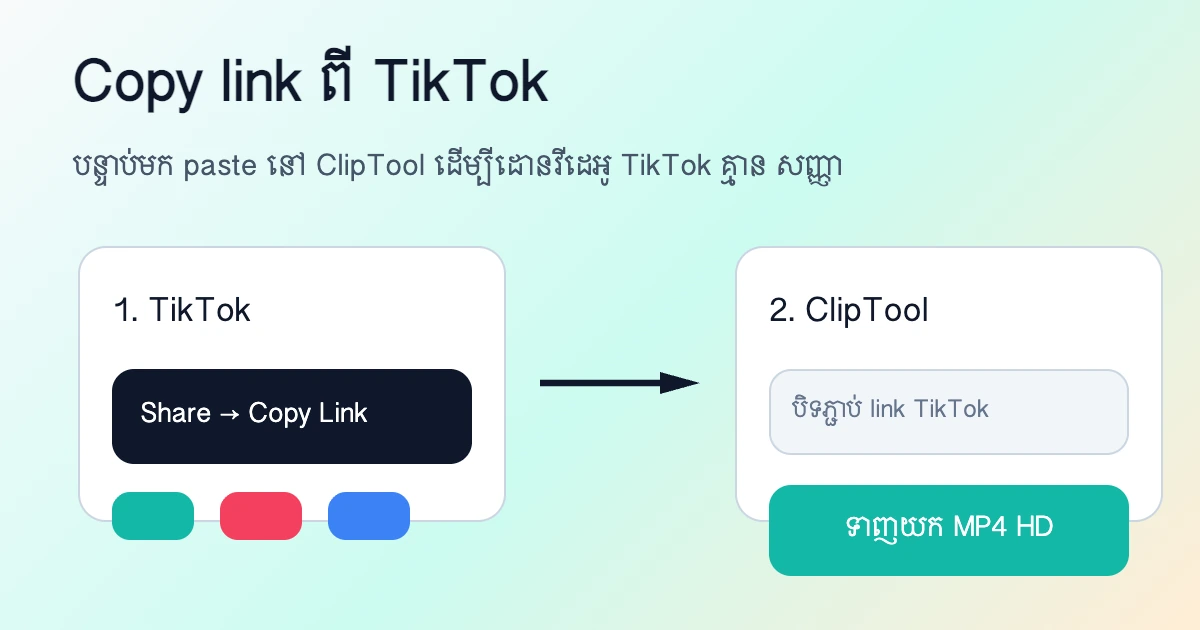
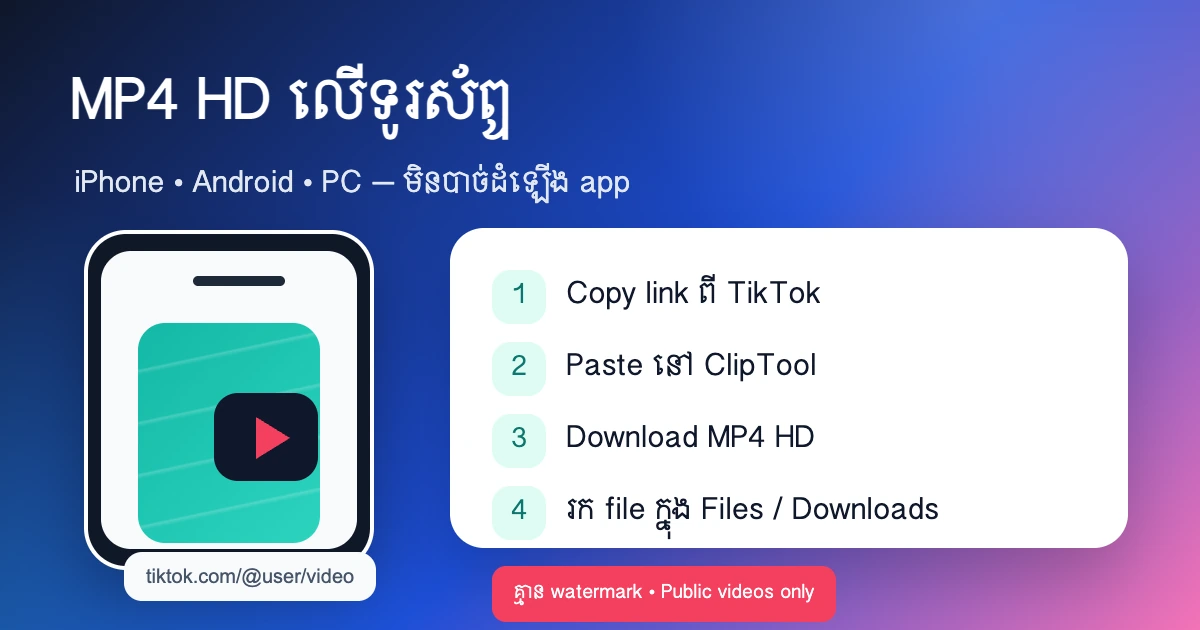
ជំហានដំបូងគឺ copy link ពីវីដេអូ TikTok។ នៅលើ iPhone ឬ Android អ្នកបើក app TikTok, រកវីដេអូដែលចង់រក្សាទុក, ចុចប៊ូតុង Share ហើយជ្រើស Copy Link។ បើមិនឃើញ Copy Link ភ្លាមៗ សូមរុញជួរប៊ូតុងទៅឆ្វេង ឬស្តាំ ព្រោះ TikTok ជាញឹកញាប់ប្តូរទីតាំងប៊ូតុង។ Link ដែលល្អអាចជាទម្រង់ tiktok.com, vm.tiktok.com ឬ vt.tiktok.com។ ប្រសិនបើ link មាន tracking parameter វានៅតែអាចប្រើបាន ប៉ុន្តែបើជួប error អ្នកអាចបើក link ក្នុង browser ម្តង ហើយ copy URL ពេញពី address bar។
នៅលើ PC ឬ Mac វិធីងាយជាងទៀតគឺបើក TikTok ក្នុង Chrome, Edge, Firefox ឬ Safari, ចុចលើវីដេអូដែលចង់បាន ហើយ copy URL ពី address bar។ វិធីនេះល្អសម្រាប់អ្នកដែលត្រូវរក្សាទុក source ច្រើន សម្រាប់ editing, research ឬផ្ញើឱ្យ team។ បើអ្នកប្រើ desktop ជាញឹកញាប់ អាចមើលបន្ថែមនៅ ទំព័រទាញយក TikTok សម្រាប់ PC។
របៀបប្រើ ClipTool ដើម្បីដោនវីដេអូ TikTok គ្មាន សញ្ញា
បន្ទាប់ពីមាន link រួច អ្នកចូលទៅ ClipTool Khmer TikTok Downloader។ នៅទីនោះ អ្នកនឹងឃើញប្រអប់បិទភ្ជាប់ link។ Paste link ចូល, ចុចប៊ូតុងទាញយក ហើយរង់ចាំពីរបីវិនាទី។ ប្រសិនបើវីដេអូគាំទ្រ ប្រព័ន្ធនឹងបង្ហាញជម្រើស MP4 HD ឬជម្រើសផ្សេងៗដូចជា MP3។ សម្រាប់ keyword “កម្មវិធី tiktok ដោន គ្មាន សញ្ញា” ជម្រើសសំខាន់បំផុតគឺ MP4 HD គ្មាន watermark ព្រោះវាជា file video ដែលងាយបើកលើគ្រប់ឧបករណ៍។
ចំណុចល្អរបស់ web tool គឺអ្នកមិនត្រូវ login TikTok, មិនត្រូវបង្កើតគណនី ClipTool និងមិនត្រូវផ្តល់សិទ្ធិទៅ app ថ្មីណាមួយ។ សម្រាប់អ្នកប្រើភាគច្រើន នេះមានសុវត្ថិភាព និងសាមញ្ញជាងការស្វែងរក app downloader ចៃដន្យ។ បើអ្នកចង់ប្រៀបធៀបឱ្យច្បាស់ អ្នកអាចអាន App ឬ Web Downloader សម្រាប់ TikTok។
របៀបដោន TikTok លើ iPhone
លើ iPhone សូមប្រើ Safari ជាជម្រើសដំបូង។ បើក TikTok, copy link, បើក Safari, ចូលទៅ /km/tiktok, paste link ហើយចុច Download។ នៅពេល file MP4 បង្ហាញ អ្នកអាចចុចទាញយក។ ជាញឹកញាប់ file នឹងទៅនៅក្នុង Files app មុន មិនមែនទៅ Photos ភ្លាមៗទេ។ បន្ទាប់ពី download រួច សូមបើក Files, ចូលទៅ Downloads, ចុចលើ video ហើយជ្រើស Save Video ប្រសិនបើអ្នកចង់ឱ្យវាចូល Photos។
បញ្ហាដែលអ្នកប្រើ iPhone ជួបញឹកញាប់គឺគិតថា video បាត់ ព្រោះមិនឃើញក្នុង Photos។ តាមពិតវានៅក្នុង Files។ ការយល់ចំណុចនេះនឹងជួយឱ្យ workflow រលូនជាងមុន។ ប្រសិនបើអ្នកចង់បានជំហានលម្អិតសម្រាប់ iOS អាចចូលទៅ ទំព័រទាញយក TikTok សម្រាប់ iPhone។
របៀបដោន TikTok លើ Android
លើ Android អ្នកអាចប្រើ Chrome, Samsung Internet, Edge ឬ browser ដែលអ្នកប្រើរាល់ថ្ងៃ។ Copy link ពី TikTok app, បើក browser, paste link នៅ ClipTool ហើយជ្រើស MP4 HD។ File ភាគច្រើននឹងស្ថិតក្នុង Downloads។ លើ Samsung អ្នកអាចបើក My Files ដើម្បីរក file ហើយបន្ទាប់ពីពីរបីវិនាទីវាអាចបង្ហាញក្នុង Gallery ផងដែរ។ បើមិនឃើញភ្លាមៗ សូមកុំ download ដដែលៗម្តងច្រើន; សូមពិនិត្យ Downloads មុនសិន។
Android មានអត្ថប្រយោជន៍មួយគឺការគ្រប់គ្រង file ងាយជាង iPhone។ ប៉ុន្តែបញ្ហាគឺអ្នកប្រើជាច្រើនងាយរងចិត្តដោយ app downloader មាន ads ច្រើន។ ប្រសិនបើអ្នកគ្រាន់តែចង់ដោនវីដេអូ tik tok ម្តងម្កាល web tool គ្រប់គ្រាន់ហើយ។ អ្នកមិនចាំបាច់ដំឡើង APK ឬផ្តល់សិទ្ធិ storage, notification, clipboard ទៅ app ដែលមិនស្គាល់ប្រភពទេ។
របៀបដោន TikTok លើ PC និង Mac
លើកុំព្យូទ័រ workflow គឺងាយបំផុត។ បើក TikTok.com, copy URL ពី address bar, បើក ClipTool, paste link ហើយ download។ File នឹងចូលទៅ Downloads folder របស់ browser។ វិធីនេះសមស្របសម្រាប់ editor, admin page, seller ឬអ្នកធ្វើ content ដែលត្រូវរក្សាទុក source ដើម្បីកាត់តក្នុង CapCut, Premiere, Final Cut ឬកម្មវិធីផ្សេងៗ។ បើអ្នកត្រូវដោនច្រើន link អ្នកអាចបើក tab ច្រើន ឬប្រើ workflow batch ប្រសិនបើមានតម្រូវការច្បាស់។
សម្រាប់ desktop មនុស្សខ្លះសាក extension ព្រោះគិតថាវាលឿនជាង។ Extension អាចមានប្រយោជន៍សម្រាប់ power user ប៉ុន្តែសម្រាប់ការទាញយកធម្មតា វាជា friction បន្ថែម។ អ្នកត្រូវ install, ផ្តល់ permission ហើយប្រឈមនឹង ads ឬ tracking បើជ្រើស extension មិនល្អ។ Web tool ងាយជាង: មិនដំឡើង, មិន permission, ប្រើបានទាំង Windows និង Mac។
តារាងប្រៀបធៀប: Save ក្នុង TikTok, ClipTool និង App Downloader
| ចំណុចប្រៀបធៀប | Save ក្នុង TikTok | ClipTool Web Tool | App Downloader |
|---|---|---|---|
| គ្មាន watermark | ជាច្រើនដងមានឡូហ្គោ | គាំទ្រ public videos | អាស្រ័យលើ app |
| ត្រូវដំឡើង app ថ្មី | មិនត្រូវ | មិនត្រូវ | ត្រូវ |
| ប្រើលើ iPhone, Android, PC | ខ្លះមិនដូចគ្នា | ប្រើ flow ដូចគ្នា | អាស្រ័យលើ platform |
| ត្រូវ login | ប្រើគណនី TikTok | មិនចាំបាច់ | អាស្រ័យលើ app |
| សិទ្ធិ privacy | នៅក្នុង TikTok app | តិច | អាចសុំសិទ្ធិច្រើន |
| សមស្របសម្រាប់អ្នកថ្មី | សាមញ្ញ ប៉ុន្តែមាន watermark | សាមញ្ញ និងស្អាត | មធ្យម |
កំហុសដែលជួបញឹកញាប់ពេលដោនវីដេអូ TikTok
Copy link ខុស: កុំ copy ពាក្យ caption ឬ link ពី search result ដែលមិនមែនជា URL video ពិត។ ត្រូវចុច Share ហើយ Copy Link ឬ copy ពី address bar។
វីដេអូ private ឬត្រូវបានលុប: ClipTool គាំទ្រវីដេអូសាធារណៈ។ ប្រសិនបើវីដេអូ private, deleted ឬ owner បិទ sharing ប្រព័ន្ធអាចមិនយក file បាន។ នេះជាការកំណត់របស់ source មិនមែនជាបញ្ហាទូរស័ព្ទរបស់អ្នកទេ។
File មិនឃើញក្នុង Gallery ភ្លាមៗ: លើ iPhone សូមមើល Files។ លើ Android សូមមើល Downloads។ Browser ខ្លះត្រូវការពេលបន្តិចដើម្បីឱ្យ Gallery index file ថ្មី។
Browser បើក video ជា tab ថ្មី: នៅលើ browser ខ្លះ file អាចបើកជាវីដេអូក្នុង tab មុន។ អ្នកអាចចុចឱ្យជាប់លើ video ហើយជ្រើស Save Video ឬ Download video តាម menu ដែល browser បង្ហាញ។
តើគួរប្រើវីដេអូដែលបានដោនយ៉ាងដូចម្តេច?
ការមានកម្មវិធីដោនឡូតវីដេអូពី TikTok មិនមានន័យថាអ្នកអាចយក content អ្នកដទៃទៅប្រើគ្រប់ករណីទេ។ សម្រាប់ការមើល offline, រក្សាទុកផ្ទាល់ខ្លួន, សិក្សា editing style ឬប្រើ source ដែលជារបស់អ្នក វាជារឿងសមហេតុផល។ ប៉ុន្តែបើអ្នកចង់ repost, យកទៅលក់, ប្រើក្នុង ads ឬប្រើក្នុង project ពាណិជ្ជកម្ម គួរសុំការអនុញ្ញាតពីម្ចាស់ content មុន។ ClipTool មិនមែនជាផលិតផលផ្លូវការរបស់ TikTok ឬ ByteDance ទេ ហើយយើងលើកទឹកចិត្តឱ្យអ្នកគោរពសិទ្ធិអ្នកបង្កើត។
ចំណុចនេះក៏សំខាន់សម្រាប់អ្នកធ្វើ content ផ្ទាល់ខ្លួន។ ប្រសិនបើអ្នក download video របស់អ្នកเองដើម្បី repost ទៅ Facebook, Telegram, YouTube Shorts ឬ CapCut workflow សូមរក្សា source ដើម និងកុំលុប file project ព្រោះការបង្ហោះបន្តអាចត្រូវការភស្តុតាងថា content ជារបស់អ្នក។
តើគួរជ្រើស MP4, MP3 ឬ រូបភាព Slideshow?
ពេលអ្នកដោនឡូត វីដេអូ ក្នុង TikTok ជម្រើសដែលជួបញឹកញាប់បំផុតគឺ MP4។ MP4 គឺជាទម្រង់ video ដែលងាយប្រើលើគ្រប់ឧបករណ៍។ អ្នកអាចបើកវា ក្នុង Photos, Gallery, VLC, QuickTime, Windows Media Player, CapCut ឬ editor ផ្សេងៗ។ ប្រសិនបើគោលដៅរបស់អ្នកគឺរក្សាទុក clip ដើម្បីមើល offline, ផ្ញើបន្តទៅមិត្តភក្តិ, ឬកាត់តផ្ទាល់ខ្លួន, MP4 HD គឺជាជម្រើសសាមញ្ញ និងត្រឹមត្រូវបំផុត។
MP3 សមស្របនៅពេលអ្នកចង់បានតែសម្លេង។ ឧទាហរណ៍ អ្នកចង់យក sound trend ទៅធ្វើ ringtone, voice note, background music សម្រាប់ video ផ្ទាល់ខ្លួន ឬស្តាប់ offline ដោយមិនចាំបាច់រក្សាទុក video ទាំងមូល។ ប៉ុន្តែសូមចងចាំថា សម្លេង TikTok ជាច្រើនអាចជាប់សិទ្ធិអ្នកនិពន្ធ។ ប្រើសម្រាប់ការសិក្សា ឬការប្រើផ្ទាល់ខ្លួនបាន ប៉ុន្តែបើចង់ប្រើក្នុង content ពាណិជ្ជកម្ម គួរពិនិត្យសិទ្ធិឱ្យច្បាស់។ ប្រសិនបើអ្នកត្រូវការតែសម្លេង អាចចូលទៅ ទំព័រទាញយក MP3។
Slideshow ឬ photo post គឺខុសពី video ធម្មតា។ វាអាចមានរូបភាពច្រើន និងភ្ជាប់ជាមួយសម្លេង។ ប្រសិនបើ link ដែលអ្នក paste ជា slideshow ប្រព័ន្ធអាចបង្ហាញជម្រើសរូបភាព ឬ ZIP ជំនួស MP4។ នេះមិនមែនជាកំហុសទេ។ វាមានន័យថា source content ជារូបភាព មិនមែន video file មួយ។ សម្រាប់អ្នករក inspiration, moodboard, product idea ឬ album photo ការទាញយករូបភាពជាកញ្ចប់ ZIP អាចល្អជាងការបង្ខំឱ្យវាក្លាយជា video។
Workflow សម្រាប់អ្នកធ្វើ content និង admin page
ប្រសិនបើអ្នកជា creator, seller, admin page ឬអ្នកកាត់តវីដេអូ ការដោនវីដេអូ TikTok មិនគួរធ្វើដោយចៃដន្យទេ។ អ្នកគួរមាន workflow តូចមួយ ដើម្បីរក្សាទុក source ឱ្យស្អាត។ ជំហានដំបូង គឺបង្កើត folder សម្រាប់ project នីមួយៗ។ ឧទាហរណ៍ folder “TikTok Sources May 2026” ឬ “Product Ideas Cambodia”។ បន្ទាប់មក បន្ទាប់ពី download file MP4 រួច អ្នកគួរប្តូរឈ្មោះ file ឱ្យមានន័យ មិនទុកជា random number ឬ tiktok-video.mp4 ទេ។
ឈ្មោះ file ល្អអាចមាន username, ប្រធានបទ, ថ្ងៃខែ និង platform ដែលអ្នកចង់ repost។ ឧទាហរណ៍ food-hook-noodle-2026-05-14.mp4 ឬ creator-name-capcut-idea.mp4។ វាមើលទៅសាមញ្ញ ប៉ុន្តែបន្ទាប់ពីអ្នកមាន video 50 ឬ 100 file វានឹងជួយសន្សំពេលបានច្រើន។ បើអ្នកទាញយក file សម្រាប់ team, អ្នកគួរបន្ថែម file note តូចមួយដែលមាន link ដើម, ម្ចាស់ content, ហេតុផលដែលរក្សាទុក និងស្ថានភាពសិទ្ធិប្រើប្រាស់។
សម្រាប់ admin page ដែលត្រូវផ្ញើ source ទៅ editor តាម Telegram, Google Drive ឬ Dropbox, គួរប្រើ MP4 HD ជាទម្រង់ស្តង់ដារ។ បើវីដេអូត្រូវកាត់បន្ថែម សូមកុំ export ឡើងវិញច្រើនដង ព្រោះ re-encode ជាញឹកញាប់ធ្វើឱ្យគុណភាពធ្លាក់។ ប្រសិនបើអ្នកត្រូវរក្សាទុក video ជាច្រើនសម្រាប់ research មិនមែន repost, សូមដាក់វាទៅ folder ដាច់ដោយឡែកពី content ដែលអ្នកមានសិទ្ធិប្រើ។ វាជួយជៀសវាងការយក source ខុសទៅប្រើពេលប្រញាប់។
គន្លឹះរក្សាគុណភាព HD ពេល download
គុណភាព video មិនអាស្រ័យលើ tool តែមួយទេ។ វាអាស្រ័យលើ source ដើម, connection និង browser ផងដែរ។ ប្រសិនបើវីដេអូដើមត្រូវបាន upload ជា 720p, tool មិនអាចបង្កើត 4K ពិតប្រាកដឱ្យវាបានទេ។ ClipTool ព្យាយាមយក stream ល្អបំផុតដែលអាចរកបាន ប៉ុន្តែវាមិនគួរត្រូវបានយល់ថា ជា AI upscale tool។ ដូច្នេះបើអ្នក download ហើយ video មើលទៅមិនច្បាស់ សូមបើក video ដើមក្នុង TikTok មើលថាវាមិនច្បាស់តាំងពីដើម ឬអត់។
ពេល download លើ mobile data ប្រសិនបើ connection ខ្សោយ file អាចបរាជ័យ ឬ download មិនពេញ។ បើ video សំខាន់ សូមប្រើ Wi-Fi ឬសាកល្បងម្តងទៀតនៅពេល signal ល្អ។ កុំចុច Download ជាប់ៗគ្នាច្រើនដង ព្រោះ browser អាចបង្កើត file ស្ទួន ឬបិទ request មួយចំនួន។ វិធីល្អគឺរង់ចាំឱ្យ request មួយបញ្ចប់ មើលទំហំ file ហើយបើ file មិនត្រឹមត្រូវទើបសាកល្បងម្ដងទៀត។
លើ PC និង Mac ប្រសិនបើអ្នកចង់រក្សាគុណភាពសម្រាប់ editing សូមកុំផ្ញើ file តាម platform ដែលបង្រួម video ខ្លាំង មុនពេល editor ទទួលបាន source។ Telegram និង Messenger អាចបង្រួម file ប្រសិនបើអ្នកផ្ញើជាវីដេអូធម្មតា។ ប្រសិនបើចង់រក្សាគុណភាព អ្នកគួរផ្ញើជា file ឬប្រើ cloud storage។ ចំណុចតូចៗទាំងនេះធ្វើឱ្យ workflow មើលទៅ professional ជាងមុន។
Privacy និងសុវត្ថិភាពពេលប្រើកម្មវិធីដោន TikTok
ពេលអ្នកស្វែងរក “កម្មវិធីដោនឡូតវីដេអូពី tiktok” អ្នកនឹងឃើញ app និង website ច្រើនណាស់។ មិនមែនគ្រប់ tool សុវត្ថិភាពដូចគ្នាទេ។ App មួយចំនួនអាចសុំសិទ្ធិ access photos, files, clipboard, notification ឬ data ផ្សេងទៀតដែលមិនចាំបាច់សម្រាប់ការទាញយក video មួយ។ Website មួយចំនួនក៏អាចមាន popup, redirect ឬប៊ូតុង download ក្លែងក្លាយ។ ដូច្នេះការជ្រើស tool គួរផ្អែកលើភាពសាមញ្ញ និងភាពច្បាស់លាស់។
ClipTool ត្រូវបានដាក់ឱ្យធ្វើជា web workflow ដែលមិនសុំ login TikTok និងមិនត្រូវដំឡើង app។ អ្នក paste link សាធារណៈ ហើយប្រព័ន្ធបង្ហាញលទ្ធផល download។ ទោះយ៉ាងណា អ្នកក៏គួរអនុវត្ត hygiene ផ្ទាល់ខ្លួនដែរ៖ កុំ paste link private, កុំចុច ads ឬ popup នៅគេហទំព័រចម្លែក, កុំផ្តល់ password TikTok ទៅ tool download ណាមួយ និងកុំដំឡើង APK ពីប្រភពដែលមិនស្គាល់។ បើ tool មួយសុំ password TikTok គ្រាន់តែដើម្បី download video សាធារណៈ នោះគួរចៀសវាង។
របៀបប្រើអត្ថបទនេះដោយមិនឱ្យច្រឡំជាមួយទំព័រ tool
អត្ថបទនេះជាមគ្គុទ្ទេសក៍សម្រាប់អ្នកដែលចង់យល់ពីជំហាន ពេល file មិនឃើញ ឬពេលត្រូវជ្រើសរវាង app និង web tool។ ទំព័រ tool ពិតប្រាកដគឺ /km/tiktok។ ប្រសិនបើអ្នកមាន link រួចហើយ មិនចាំបាច់អានអត្ថបទទាំងមូលទេ។ អ្នកអាចចូលទៅ money page ដោយផ្ទាល់, paste link ហើយ download។ បន្ទាប់មក ប្រសិនបើជួបបញ្ហាដូចជា file នៅ Files, Gallery មិន refresh ឬ link private អ្នកអាចត្រឡប់មកមើល section ខាងលើ។
វិធីរៀបចំបែបនេះជួយអ្នកប្រើទាំងពីរប្រភេទ។ ប្រភេទទីមួយគឺអ្នកចង់ download ភ្លាមៗ។ ពួកគេគួរទៅ tool page ដោយផ្ទាល់។ ប្រភេទទីពីរគឺអ្នកចង់ស្វែងយល់, ប្រៀបធៀប និងជៀសវាងកំហុស។ ពួកគេអាន blog support នេះ។ សម្រាប់ SEO នេះក៏ជួយមិនឱ្យ blog cannibalize `/km/tiktok` ព្រោះ blog ពន្យល់ intent ចំណែក money page ទទួល conversion។
Checklist មុនចុច Download
មុនចុចប៊ូតុង Download អ្នកអាចពិនិត្យរឿងតូចៗបីបួនចំណុច ដើម្បីកាត់បន្ថយ error។ ចំណុចទីមួយ គឺ link ត្រូវបើកបានក្នុង TikTok ឬ browser។ បើ link បើកមិនបាននៅលើ TikTok ដើម វាមានឱកាសខ្ពស់ថា tool download ក៏មិនអាចយក file បានដែរ។ ចំណុចទីពីរ គឺវីដេអូគួរតែជា public video។ ប្រសិនបើវាជា private account, friend-only post ឬ content ដែលត្រូវបានលុប ចូរកុំចំណាយពេលច្រើនលើការសាក tool ផ្សេងៗ ព្រោះ source មិនអនុញ្ញាតឱ្យចូលដំណើរការទេ។
ចំណុចទីបី គឺត្រូវដឹងថាអ្នកចង់បានអ្វីពិតប្រាកដ។ បើអ្នកចង់បាន video សម្រាប់មើល ឬ edit សូមជ្រើស MP4។ បើអ្នកចង់បានតែសម្លេង សូមជ្រើស MP3។ បើ post ជា slideshow សូមជ្រើសរូបភាព ឬ ZIP ប្រសិនបើប្រព័ន្ធបង្ហាញជម្រើសនោះ។ ការជ្រើស format ត្រឹមត្រូវធ្វើឱ្យអ្នកមិនបាត់ពេល និងមិនគិតថា tool ខូច ពេលដែល source post មិនមែនជា video file ធម្មតា។
ចំណុចទីបួន គឺបរិបទប្រើប្រាស់។ បើអ្នករក្សាទុកសម្រាប់ខ្លួនឯង អាចដោនហើយដាក់ក្នុង folder ផ្ទាល់ខ្លួន។ បើអ្នកយកទៅផ្ញើ team សូមផ្ញើជា file ដើម្បីរក្សាគុណភាព។ បើអ្នកមានគម្រោង repost ឬប្រើពាណិជ្ជកម្ម សូមពិនិត្យសិទ្ធិអ្នកបង្កើតជាមុន។ Checklist សាមញ្ញនេះធ្វើឱ្យការប្រើកម្មវិធី ដោន វីដេអូ TikTok មានភាពរលូន និងមានទំនួលខុសត្រូវជាងមុន។
ឧទាហរណ៍ស្ថានភាពប្រើប្រាស់ប្រចាំថ្ងៃ
ឧទាហរណ៍ទីមួយ គឺសិស្ស ឬនិស្សិតដែលរកឃើញវីដេអូអប់រំល្អមួយនៅលើ TikTok។ ពួកគេចង់រក្សាទុកវាដើម្បីមើលពេលគ្មាន internet។ ក្នុងករណីនេះ MP4 HD គឺគ្រប់គ្រាន់ ហើយមិនចាំបាច់ដំឡើង app ថ្មីទេ។ ឧទាហរណ៍ទីពីរ គឺអ្នកលក់ online ដែលរកឃើញ idea presentation ផលិតផល។ ពួកគេអាច download video សម្រាប់ reference, កត់ចំណាំ hook, lighting និង caption style ប៉ុន្តែមិនគួរ copy content ទាំងមូលទៅ repost ដោយគ្មានការអនុញ្ញាត។
ឧទាហរណ៍ទីបី គឺ editor ដែលទទួល link ពី client តាម Telegram។ Editor អាចបើក link នៅ desktop, paste នៅ ClipTool, download MP4 ហើយដាក់ឈ្មោះ file តាម project។ បន្ទាប់មកអាចបញ្ចូលទៅ CapCut ឬ Premiere ដើម្បីពិនិត្យ timing, music និង visual style។ ឧទាហរណ៍ទីបួន គឺអ្នកប្រើធម្មតាដែលចង់ផ្ញើ video មួយទៅក្រុមគ្រួសារ។ ពួកគេមិនចាំបាច់យល់បច្ចេកទេសច្រើនទេ។ គ្រាន់តែ copy link, paste link, download, ហើយផ្ញើ file បាន។ នេះហើយជាមូលហេតុដែល web tool ត្រូវ intent keyword ខ្មែរៗទាំងនេះបានល្អ។
បើអ្នកទើបប្រើលើកដំបូង សូមសាកជាមួយវីដេអូសាធារណៈមួយដែលខ្លី និងមិនសំខាន់សិន។ វាជួយឱ្យអ្នកដឹងថា file ចូលទៅណា, browser របស់អ្នកបង្ហាញប៊ូតុង download ដូចម្តេច និងត្រូវ save ទៅ Photos ឬ Gallery ដោយរបៀបណា។ បន្ទាប់ពីយល់ workflow រួច អ្នកនឹងអាចប្រើជាមួយ video ធំ ឬ source សំខាន់ដោយមានទំនុកចិត្តជាងមុន។
សម្រាប់ការប្រើប្រចាំថ្ងៃ អ្នកអាច bookmark ទំព័រ /km/tiktok នៅលើ browser។ លើ iPhone អ្នកអាច Add to Home Screen ដើម្បីបើក ClipTool ដូច app មួយ។ លើ Android អ្នកអាច pin shortcut ទៅ home screen បានដូចគ្នា។ វិធីនេះរក្សាគុណសម្បត្តិរបស់ web tool ប៉ុន្តែបើកបានលឿនដូចកម្មវិធីធម្មតា។
ចំណុចសំខាន់គឺរក្សា workflow ឱ្យសាមញ្ញ។ កុំប្តូរ tool រាល់ថ្ងៃ ប្រសិនបើ tool មួយដោះស្រាយការងារបានល្អ។ ការសាមញ្ញធ្វើឱ្យអ្នកចំណាយពេលតិចលើបច្ចេកទេស និងចំណាយពេលច្រើនលើ content។
បើមានបញ្ហា សូមពិនិត្យ link, network និងទីតាំង file មុនសិន។ ជំហានតូចៗទាំងនេះជួយកាត់បន្ថយការសាកល្បងខុសៗគ្នាដែលមិនចាំបាច់ និងធ្វើឱ្យការទាញយកមានស្ថិរភាពជាងមុន។ វាជាចំណុចតូច ប៉ុន្តែអាចជួយអ្នកថ្មីឱ្យប្រើ workflow បានរលូនជាងមុន និងមិនចុច download ស្ទួនដោយមិនចាំបាច់។
FAQ អំពីការដោនឡូត វីដេអូ ក្នុង TikTok
តើកន្លែង ដោន កម្មវិធី tiktok មួយណាសមស្របសម្រាប់អ្នកប្រើខ្មែរ?
សម្រាប់អ្នកប្រើភាគច្រើន ClipTool ជាជម្រើសសាមញ្ញ ព្រោះប្រើតាម browser, មិនបាច់ដំឡើង app, មិនចាំបាច់ login និងអាចទាញយក MP4 HD គ្មាន watermark សម្រាប់វីដេអូសាធារណៈ។
តើកម្មវិធី tiktok ដោន គ្មាន សញ្ញា ត្រូវបង់ប្រាក់ទេ?
ការប្រើប្រាស់ធម្មតានៅ ClipTool គឺឥតគិតថ្លៃ។ អ្នកគ្រាន់តែ copy link, paste link ហើយជ្រើស file ដែលត្រូវការ។
តើដោនវីដេអូ tik tok លើ iPhone ត្រូវរក file នៅឯណា?
ជាញឹកញាប់ file ចូលទៅ Files app មុន។ បើចង់ឱ្យវាចូល Photos អ្នកត្រូវបើក file ហើយជ្រើស Save Video។
តើកម្មវិធីដោនឡូតវីដេអូពី tiktok អាចប្រើលើ Android បានទេ?
បាន។ អ្នកអាចប្រើ Chrome, Samsung Internet, Edge ឬ browser ផ្សេងៗ។ File ភាគច្រើននឹងស្ថិតក្នុង Downloads ឬ Gallery។
តើ ClipTool អាចទាញយក video private បានទេ?
ទេ។ ClipTool គាំទ្រវីដេអូសាធារណៈប៉ុណ្ណោះ។ វីដេអូ private, deleted ឬ video ដែលមានការកំណត់ពី source អាចមិនដំណើរការ។
តើខ្ញុំគួរចាប់ផ្តើមពីណា?
បើអ្នកចង់ទាញយកភ្លាមៗ សូមចាប់ផ្តើមពី /km/tiktok។ បើអ្នកចង់យល់ workflow ពេញលេញ សូមរក្សាអត្ថបទនេះទុក ហើយត្រឡប់មកអានពេលជួបបញ្ហាលើ iPhone, Android ឬ PC។
សរុប: សម្រាប់ keyword “ដោនឡូត វីដេអូ ក្នុង TikTok” និងបំរែបំរួលដូចជា “កម្មវិធី ដោន វីដេអូ tiktok” ឬ “កន្លែង ដោន កម្មវិធី tiktok” ជម្រើសដែលមាន friction ទាបបំផុតគឺ web tool។ ClipTool អនុញ្ញាតឱ្យអ្នក copy link, paste និងទាញយក MP4 HD គ្មាន សញ្ញា ដោយមិនបាច់ដំឡើង app។ ចូលទៅ ClipTool Khmer TikTok Downloader ដើម្បីសាកល្បងជាមួយ link សាធារណៈមួយឥឡូវនេះ។
![ហេតុអ្វីវីដេអូ TikTok មិនច្បាស់? វិធីទាញយក HD 1080p [២០២៦]](/_next/image?url=https%3A%2F%2Fr2.cliptool.app%2Fblog%2Fkm-thumb-hd-blurry.png&w=828&q=75)