Video TikTok tải về không có tiếng thường không phải do điện thoại của bạn hỏng. Nguyên nhân phổ biến là âm thanh gốc bị giới hạn bản quyền, video đã bị tắt tiếng ở nguồn, trình duyệt tải chưa đủ file, app Photos/Files phát lỗi, hoặc bạn đang mở nhầm phiên bản MP4 không có audio track. Tin tốt là nhiều trường hợp có thể kiểm tra và khắc phục khá nhanh.
Bài viết này dành cho tình huống bạn đã tải được video nhưng mở lên lại im lặng. Nếu link không tải được ngay từ đầu, hãy đọc bài tại sao không tải được video TikTok. Nếu video vẫn có tiếng nhưng chất lượng hình bị mờ, hãy xem hướng dẫn video TikTok tải về bị giảm chất lượng. Còn bây giờ, chúng ta xử lý đúng lỗi mất âm thanh.
Trả lời nhanh: vì sao video tải về không có tiếng?
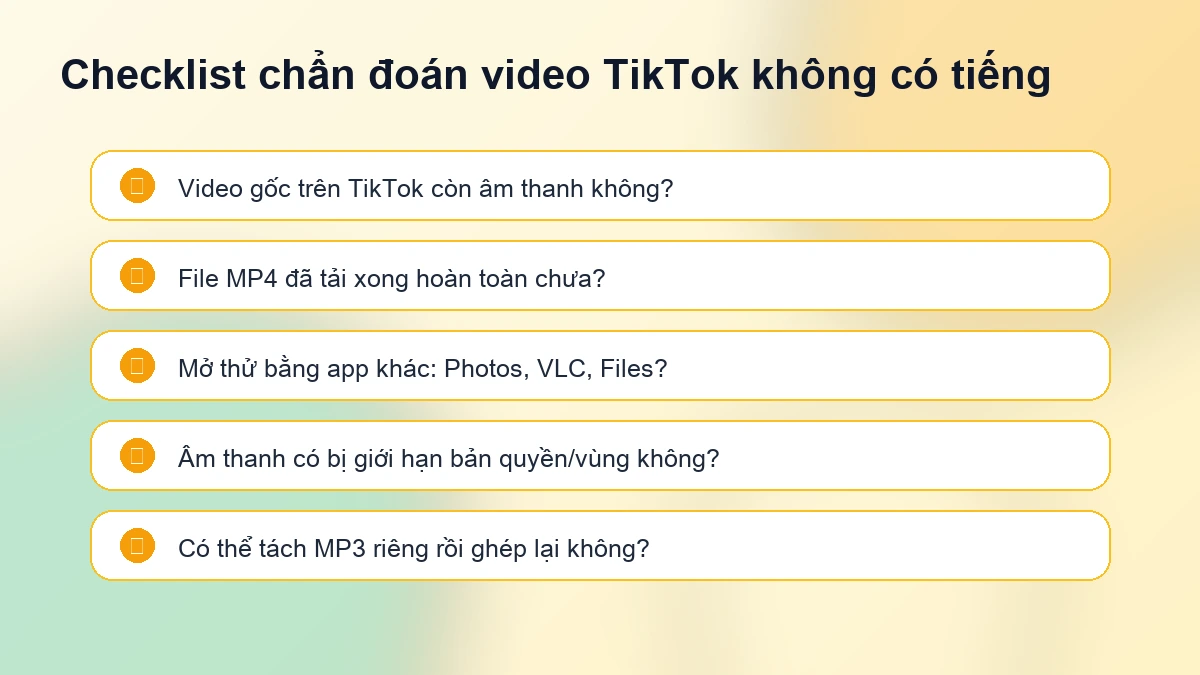
Có 5 nhóm nguyên nhân chính. Một là video gốc trên TikTok đã không còn âm thanh do creator tắt tiếng hoặc TikTok hạn chế bản quyền. Hai là âm thanh bị chặn theo khu vực, nên người này nghe được nhưng người khác tải về lại không có. Ba là file MP4 tải chưa hoàn tất, khiến phần audio bị lỗi. Bốn là trình phát trên điện thoại không đọc đúng audio codec. Năm là bạn tải video và âm thanh thành hai file riêng nhưng chỉ mở file video.
Đừng vội tải đi tải lại nhiều lần. Hãy kiểm tra theo thứ tự: video gốc còn tiếng không, file đã tải đủ dung lượng chưa, mở bằng app khác có tiếng không, và có tùy chọn tải MP3 riêng hay không. Làm đúng thứ tự này sẽ giúp bạn biết lỗi nằm ở nguồn, ở file, ở trình phát hay ở workflow tải.
Phân biệt mất tiếng trong app, trong MP4, trong Photos/Files và trong editor
Nếu video phát trên TikTok đã không có tiếng, file tải về im lặng là điều dễ hiểu. Trường hợp này không phải lỗi của ClipTool hay trình duyệt. Nếu video trên TikTok có tiếng nhưng file MP4 tải về không có tiếng khi mở trong Photos, hãy thử mở bằng Files, VLC hoặc trình phát khác. Có khi file vẫn có audio track nhưng app mặc định đọc lỗi.
Nếu file có tiếng khi mở ngoài nhưng vào CapCut, Premiere hoặc một editor nào đó lại mất tiếng, lỗi nằm ở phần import hoặc codec trong editor. Hãy tạo project mới, import lại file, kiểm tra âm lượng track, tắt mute, hoặc thử chuyển sang MP3 riêng. Với CapCut, đôi khi bạn cần xóa clip khỏi timeline rồi thêm lại từ đầu thay vì kéo file cũ đã bị lỗi cache.
Trên iPhone, hãy phân biệt rõ file đang nằm trong Photos hay Files. Một số file vừa tải bằng Safari nằm trong Files trước, và thao tác chia sẻ sang Photos có thể tạo một bản sao khác. Trên Android, hãy kiểm tra cả Gallery lẫn trình quản lý tệp vì Gallery đôi khi chỉ index hình ảnh, chưa cập nhật file video mới. Trên máy tính, mở file bằng ít nhất hai trình phát, ví dụ QuickTime/VLC trên Mac hoặc Movies & TV/VLC trên Windows, trước khi kết luận file thật sự không có âm thanh.
Nguyên nhân phổ biến khiến video TikTok tải về không có tiếng
| Dấu hiệu | Nguyên nhân có thể | Cách xử lý nhanh |
|---|---|---|
| Video gốc trên TikTok cũng im lặng | Creator tắt tiếng hoặc âm thanh bị gỡ | Không thể khôi phục từ nguồn đó |
| Chỉ mất tiếng trong Photos | Trình phát đọc lỗi codec | Mở bằng Files, VLC hoặc tải lại file |
| File rất nhẹ bất thường | Tải chưa hoàn tất | Xóa file, tải lại bằng Wi-Fi ổn định |
| MP4 mất tiếng nhưng có MP3 riêng | Audio tách luồng | Tải MP3 rồi ghép lại trong editor |
| Chỉ mất tiếng sau khi đăng lại | Nền tảng mới chặn bản quyền âm thanh | Dùng âm thanh được cấp phép hoặc voice-over |
Một mẹo nhỏ là đừng chỉ nhìn biểu tượng loa. Hãy kéo thanh thời gian đến đoạn có lời nói hoặc đoạn beat rõ nhất rồi nghe thử. Nhiều video mở đầu bằng vài giây im lặng, khiến bạn tưởng file mất tiếng. Nếu đoạn giữa vẫn im lặng trên nhiều trình phát, lúc đó mới nên chuyển sang bước tải lại hoặc tách MP3 riêng.
Cách kiểm tra video gốc trước khi tải lại
Mở lại link TikTok trong app hoặc trình duyệt. Bật âm lượng điện thoại, tắt chế độ im lặng, kiểm tra tai nghe Bluetooth và thử tua vài giây. Nếu video có tiếng bình thường, hãy copy lại link từ nút chia sẻ thay vì dùng link cũ trong tin nhắn. Link quá cũ, link bị cắt hoặc link chuyển hướng nhiều lần đôi khi gây lỗi khi công cụ đọc metadata.
Tiếp theo, kiểm tra video có dùng nhạc thương mại hay âm thanh đang bị giới hạn không. Một số âm thanh TikTok có thể nghe được trong app nhưng bị hạn chế khi tải, khi mở ở khu vực khác hoặc khi đăng lại sang nền tảng khác. Nếu mục tiêu là lưu âm thanh, hãy thử tách MP3 từ video TikTok để xem audio có được xuất riêng không.
Nếu bạn đang xử lý video cho khách hàng hoặc dự án quan trọng, hãy ghi lại phiên bản link và thời điểm kiểm tra. TikTok có thể thay đổi trạng thái âm thanh theo thời gian, đặc biệt với nhạc thương mại hoặc video bị report. Việc ghi chú giúp bạn biết lỗi xuất hiện từ nguồn sau này hay đã có ngay tại thời điểm tải.
Cách tải lại MP4 và tách MP3 riêng
- Xóa file MP4 bị lỗi để tránh mở nhầm bản cũ.
- Copy lại link video TikTok từ app hoặc trình duyệt.
- Dán link vào ClipTool và tải lại bản MP4 HD.
- Nếu vẫn mất tiếng, chọn tùy chọn MP3 hoặc mở trang tải nhạc TikTok MP3.
- Mở MP3 riêng để kiểm tra xem âm thanh có tồn tại không.
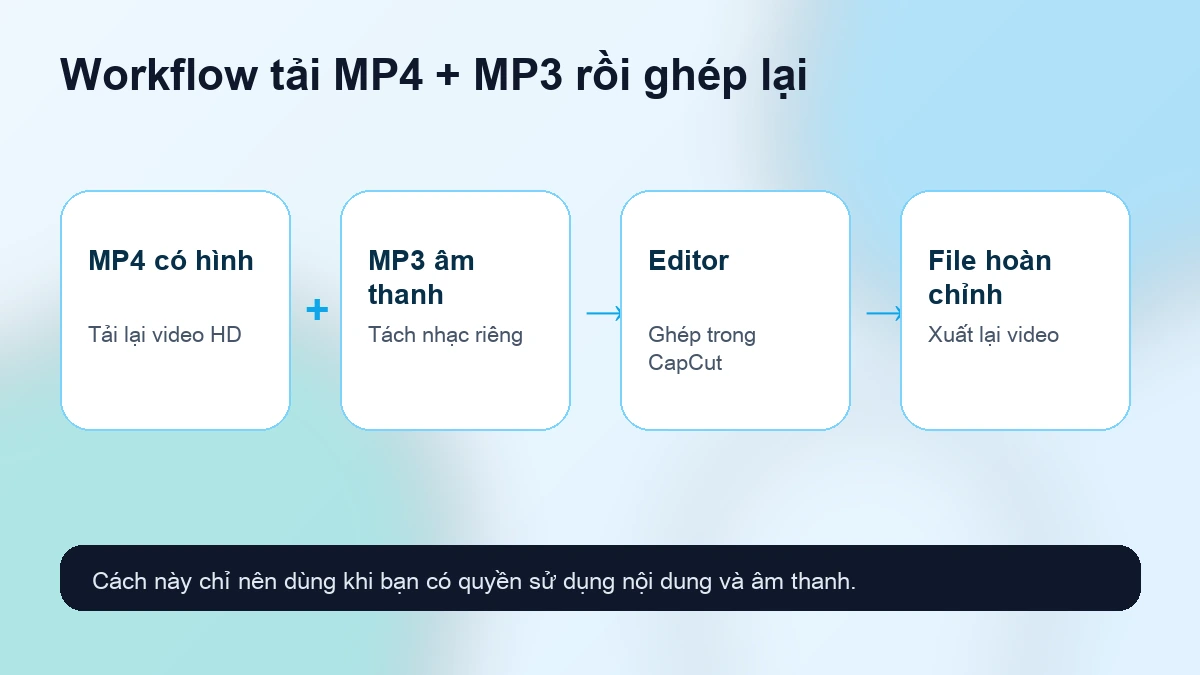
- Nếu MP3 có tiếng nhưng MP4 không có, hãy ghép hai file trong CapCut hoặc editor.
CTA mềm: Với các video quan trọng, hãy tải cả MP4 và MP3. MP4 giúp giữ hình ảnh, MP3 giúp bạn có phương án dự phòng nếu trình phát hoặc editor xử lý audio không ổn. Bài hướng dẫn tải nhạc MP3 TikTok có thêm mẹo lưu và dùng âm thanh sau khi tách.
Cách ghép âm thanh lại bằng CapCut hoặc editor
Nếu bạn có file MP4 không tiếng và file MP3 đúng âm thanh, hãy mở CapCut, tạo project mới, thêm MP4 vào timeline, sau đó thêm MP3 vào track audio. Căn mốc bắt đầu của MP3 với đầu video. Nếu âm thanh bị lệch, phóng to timeline và kéo nhẹ track MP3 cho khớp khẩu hình hoặc nhịp chuyển cảnh. Sau khi nghe thử ổn, xuất video mới.
Trên máy tính, Premiere, DaVinci Resolve hoặc iMovie cũng làm tương tự. Import MP4 và MP3, đặt cùng điểm bắt đầu, khóa track video, chỉnh audio gain nếu âm lượng quá nhỏ, rồi export lại MP4. Cách này chỉ phù hợp khi bạn có quyền sử dụng nội dung và âm thanh. Nếu file là của người khác, hãy dùng cho mục đích cá nhân hoặc xin phép trước khi đăng lại.
Khi nào không thể khôi phục âm thanh?
Nếu video gốc đã bị TikTok gỡ âm thanh, creator xóa sound, hoặc bản public không còn audio track, công cụ tải không thể tạo lại âm thanh không còn tồn tại. Tương tự, nếu âm thanh bị chặn do bản quyền khi bạn đăng lên YouTube Shorts, Reels hoặc Facebook, việc tải lại file gốc không chắc giải quyết được. Nền tảng mới có hệ thống nhận diện bản quyền riêng.
Trong trường hợp đó, hãy thay bằng voice-over của bạn, dùng nhạc có giấy phép, hoặc chọn âm thanh trong thư viện hợp lệ của nền tảng bạn định đăng. Nếu mục tiêu là làm nhạc chuông hoặc lưu sound cá nhân, bài cách lấy nhạc TikTok làm nhạc chuông iPhone có hướng dẫn phù hợp hơn.
Cách tránh lỗi mất tiếng lần sau
- Kiểm tra video gốc còn tiếng trước khi tải.
- Dùng link mới copy trực tiếp từ TikTok thay vì link cũ qua nhiều lần chia sẻ.
- Tải bằng Wi-Fi ổn định nếu video dài hoặc dung lượng lớn.
- Mở thử file ngay sau khi tải để phát hiện lỗi sớm.
- Với nội dung cần dựng, tải thêm MP3 riêng làm backup.
- Không xóa file gốc cho đến khi bạn đã export bản cuối cùng.
FAQ
Video TikTok tải về không có tiếng có phải do ClipTool lỗi không?
Không nhất thiết. Lỗi có thể đến từ video gốc, bản quyền âm thanh, file tải chưa đủ, trình phát trên điện thoại hoặc editor đang mute track audio.
Tại sao video mở trong TikTok có tiếng nhưng tải về lại im lặng?
Có thể âm thanh bị phân phối riêng, bị giới hạn bản quyền hoặc trình phát không đọc đúng audio track. Hãy thử tải lại MP4 và tách MP3 riêng để kiểm tra.
iPhone tải video TikTok không có tiếng thì làm gì trước?
Hãy mở file trong Files thay vì chỉ mở trong Photos, kiểm tra nút mute, thử tai nghe khác, sau đó xóa file và tải lại bằng Safari với link mới.
Có thể ghép MP3 vào video TikTok bị mất tiếng không?
Có, nếu bạn có file MP3 đúng âm thanh. Dùng CapCut hoặc editor để thêm MP3 vào timeline, căn thời gian và xuất lại video mới.
Âm thanh bị chặn bản quyền có khôi phục được không?
Nếu bản âm thanh đã bị gỡ hoặc nền tảng mới chặn bản quyền, bạn không nên cố lách. Hãy dùng nhạc được cấp phép, voice-over hoặc âm thanh do bạn tự tạo.
Gợi ý cuối: Khi tải video để dựng lại, hãy lưu cả MP4 HD và MP3. Cách này giúp bạn không bị kẹt nếu một trình phát đọc lỗi audio hoặc editor nhập file không đúng.
![Cách Lấy Ảnh Bìa Video TikTok HD Không Watermark [2026]](/_next/image?url=https%3A%2F%2Fr2.cliptool.app%2Fblog%2Fthumb_tiktok_cover_hd_vi_800.webp&w=828&q=75)
![Cách Tải Phụ Đề TikTok Thành File SRT/TXT Để Dịch Và Reuse Video [2026]](/_next/image?url=https%3A%2F%2Fr2.cliptool.app%2Fblog%2Fthumb_tiktok_srt_vi_800.webp&w=828&q=75)
![Cách Tải Nhiều Video TikTok Trên Điện Thoại iPhone, Android [2026]](/_next/image?url=https%3A%2F%2Fr2.cliptool.app%2Fblog%2Fthumb_batch_mobile_vi.webp&w=828&q=75)