ຖ້າທ່ານໃຊ້ iPhone ແລະຢາກດາວໂຫລດສຽງ TikTok ເປັນ MP3, ບົດນີ້ຈະພາໄປເບິ່ງ workflow ທີ່ໃຊ້ໄດ້ຈິງໃນ Safari, Files, CapCut ແລະ iMovie. ຈຸດສຳຄັນຄືຕ້ອງແຍກໃຫ້ຊັດວ່າທ່ານຢາກໄດ້ສຽງເທົ່ານັ້ນ ບໍ່ແມ່ນ video MP4. ຖ້າຈຸດປະສົງຄືຟັງ offline, ເກັບ voice-over, ເອົາ sound ໄປຕັດຕໍ່ ຫຼືສົ່ງໄຟລ໌ໃຫ້ທີມ, MP3 ແມ່ນຮູບແບບທີ່ກະທັດຮັດ ແລະຈັດການງ່າຍ.
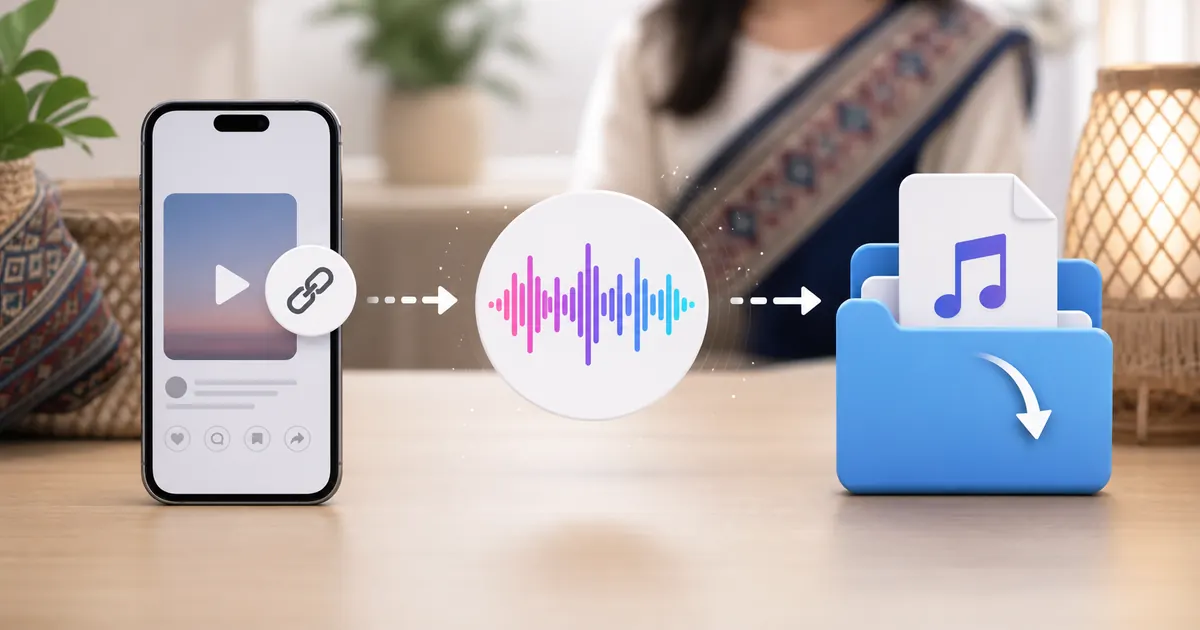
ກ່ອນເລີ່ມ: MP3 ແຕກຕ່າງຈາກ MP4 ແນວໃດ?
MP4 ແມ່ນ video ທີ່ມີພາບພ້ອມສຽງ, ເໝາະສຳລັບເບິ່ງຄລິບ ຫຼືຕັດຕໍ່ວິດີໂອ. MP3 ແມ່ນໄຟລ໌ສຽງຢ່າງດຽວ, ເໝາະສຳລັບເພງ, voice-over, sound effect ຫຼືສຽງພູດສັ້ນໆ. ຖ້າທ່ານຈະເອົາສຽງໄປໃສ່ video ໃໝ່, ການເກັບເປັນ MP3 ຈະສະດວກກວ່າດຶງທັງ video ແລ້ວຕ້ອງແຍກສຽງອີກຮອບ. ສຳລັບ video ທີ່ຢາກໄດ້ພາບພ້ອມສຽງ ໃຫ້ໃຊ້ TikTok downloader ຫຼັກ.
iPhone ຈະເກັບໄຟລ໌ MP3 ໄວ້ບ່ອນໃດ?
ໃນ iPhone, ໄຟລ໌ທີ່ດາວໂຫລດຜ່ານ Safari ມັກຈະໄປຢູ່ໃນ Files > Downloads. ມັນຈະບໍ່ໄປຢູ່ໃນ Photos ເພາະ MP3 ບໍ່ແມ່ນຮູບ ຫຼື video. ຫຼາຍຄົນຄິດວ່າດາວໂຫລດບໍ່ສຳເລັດ ເພາະໄປຊອກໃນ Camera Roll. ວິທີກວດທີ່ຖືກຄືເປີດ app Files, ເລືອກ Browse, ເຂົ້າ On My iPhone ຫຼື iCloud Drive ແລ້ວເບິ່ງ folder Downloads. ຖ້າທ່ານປ່ຽນ download location ໃນ Safari settings, ໄຟລ໌ອາດໄປຢູ່ iCloud Drive ແທນ.
ຂັ້ນຕອນ 1: Copy link ຈາກ TikTok ໃຫ້ຖືກ
ເປີດ TikTok ແລະເລືອກ video ທີ່ມີສຽງທີ່ຕ້ອງການ. ກົດ Share ແລ້ວເລືອກ Copy Link. ຄວນ copy ຈາກ TikTok app ໂດຍກົງ ແທນການ copy ຈາກ chat preview ຫຼື browser ຂ້າງໃນ app ອື່ນ. ຖ້າ link ເປັນ vt.tiktok.com ກໍໃຊ້ໄດ້, ແຕ່ຖ້າກົດແລ້ວ redirect ບໍ່ຄົບ ຄວນ copy ໃໝ່ອີກຄັ້ງ. ຖ້າ video ເປັນ private, friends-only ຫຼືຖືກລຶບ, ເຄື່ອງມືບໍ່ຄວນຂ້າມ privacy ເພື່ອດຶງສຽງ.
ຂັ້ນຕອນ 2: ເປີດ ClipTool ໃນ Safari
ໃນ iPhone, Safari ເປັນ browser ທີ່ຈັດການ download file ໄດ້ສະຖຽນ. ເຂົ້າ ໜ້າດາວໂຫລດ MP3 TikTok, paste link ແລ້ວກົດ Download. ລະບົບຈະອ່ານ metadata ຈາກ public link ແລະສະແດງຕົວເລືອກທີ່ມີຈິງ. ຖ້າມີ audio source, ຈະເຫັນປຸ່ມ MP3. ຖ້າບໍ່ມີ, ໜ້າຈໍອາດສະແດງແຕ່ MP4 ຫຼືຂໍ້ຄວາມວ່າບໍ່ມີ audio ໃຫ້ດຶງ. ນີ້ເປັນການບອກຕາມ source ຈິງ ບໍ່ແມ່ນການສ້າງໄຟລ໌ປອມ.
ຂັ້ນຕອນ 3: ກົດ MP3 ແລະບັນທຶກໃນ Files
ເມື່ອປຸ່ມ MP3 ປາກົດ, ກົດດາວໂຫລດແລ້ວລໍຖ້າ Safari ຈັດການ file. ບາງຄັ້ງ Safari ຈະຖາມຢືນຢັນກ່ອນ; ໃຫ້ເລືອກ Download. ຫຼັງຈາກນັ້ນກົດໄອຄອນ download ຂ້າງ address bar ຫຼືເປີດ Files ເພື່ອຫາໄຟລ໌. ຖ້າຊື່ file ຍາວ ຫຼືມີອັກສອນແປກ, ຄວນ rename ເປັນຊື່ສັ້ນໆ ເຊັ່ນ tiktok-audio-idea.mp3 ເພື່ອຫາງ່າຍໃນພາຍຫຼັງ.
ວິທີນຳ MP3 ເຂົ້າ CapCut, VN ຫຼື iMovie
ຫຼັງຈາກ MP3 ຢູ່ໃນ Files, ກົດຄ້າງໃສ່ໄຟລ໌ ແລ້ວເລືອກ Share. ຖ້າ app ຕັດຕໍ່ຮອງຮັບ import audio ໂດຍກົງ, ທ່ານຈະເຫັນ CapCut, VN ຫຼື iMovie ໃນ share sheet. ຖ້າບໍ່ເຫັນ, ເປີດ app ຕັດຕໍ່ກ່ອນ, ສ້າງ project, ເລືອກ Audio ຫຼື Files ແລ້ວ browse ໄປຫາ Downloads. ສຳລັບ creator ທີ່ຕັດ video ຫຼາຍອັນ, ຄວນສ້າງ folder ຊື່ TikTok Audio ໃນ Files ເພື່ອແຍກສຽງ reference ອອກຈາກໄຟລ໌ອື່ນ.
ຖ້າໄຟລ໌ MP3 ຫາບໍ່ເຫັນ
ກ່ອນຄິດວ່າດາວໂຫລດບໍ່ສຳເລັດ, ໃຫ້ກວດ 5 ຢ່າງ. ໜຶ່ງ, ເປີດ Files > Downloads. ສອງ, ກວດ iCloud Drive ຖ້າ Safari ຕັ້ງໃຫ້ save ໄປ cloud. ສາມ, ເບິ່ງໄອຄອນ download ໃນ Safari ວ່າຍັງກຳລັງໂຫລດຢູ່ບໍ່. ສີ່, ກວດ storage ໃນ iPhone. ຫ້າ, ລອງດາວໂຫລດອີກຄັ້ງດ້ວຍ Wi-Fi ທີ່ນິ່ງ. ຖ້າ file size ເປັນ 0KB ຫຼືເປີດບໍ່ໄດ້, ຄວນ copy link ໃໝ່ແລະປະມວນຜົນອີກຮອບ.
ຖ້າປຸ່ມ MP3 ບໍ່ປາກົດ
ບໍ່ແມ່ນ TikTok video ທຸກອັນຈະມີ audio source ໃຫ້ດຶງເປັນ MP3. ບາງລິ້ງເປັນ private, ບາງອັນຖືກ region lock, ບາງອັນເພງຖືກຈຳກັດສິດ, ຫຼື TikTok ສົ່ງອອກມາແຕ່ video source ໂດຍບໍ່ແຍກ audio. ໃຫ້ລອງ copy link ໃໝ່, ກວດວ່າ video public ໂດຍເປີດໃນ browser, ຫຼືລອງ video ອື່ນທີ່ໃຊ້ sound ຄ້າຍກັນ. ຖ້າຍັງບໍ່ມີ MP3, ອ່ານບົດ ເປັນຫຍັງ TikTok ບໍ່ມີ MP3 ເພື່ອແຍກສາເຫດ.
ໃຊ້ MP3 ຈາກ TikTok ຢ່າງປອດໄພ
ClipTool ບໍ່ຂໍ TikTok password ແລະບໍ່ບັງຄັບ login. ນີ້ຊ່ວຍຫຼຸດຄວາມສຽງຈາກ app ແປກໆ ທີ່ຂໍ permission ຫຼາຍເກີນໄປ. ແຕ່ການດາວໂຫລດສຽງບໍ່ໄດ້ແປວ່າທ່ານມີສິດນຳສຽງນັ້ນໄປໃຊ້ໃນ ads, YouTube, page brand ຫຼືວຽກ client ທັນທີ. ສຳລັບການໃຊ້ສ່ວນຕົວ ຫຼື reference ການຕັດຕໍ່ມັກບໍ່ຊັບຊ້ອນ, ແຕ່ຖ້າຈະເຜີຍແຜ່ ຄວນກວດລິຂະສິດ ຫຼືໃຊ້ສຽງທີ່ມີ license ຊັດເຈນ.
ເມື່ອໃດທີ່ workflow iPhone ເໝາະກວ່າຄອມພິວເຕີ?
ຖ້າທ່ານເຫັນ sound ທີ່ມັກໃນ TikTok ຂະນະໃຊ້ມືຖື, ການ copy link ແລ້ວດາວໂຫລດຜ່ານ Safari ໃນ iPhone ແມ່ນໄວກວ່າສົ່ງ link ໄປຄອມກ່ອນ. Workflow ນີ້ເໝາະກັບ creator ທີ່ຕັດ video ໃນ CapCut ມືຖື, seller ທີ່ເກັບ voice trend ໄວ້ທົດລອງ content, ຫຼືຄົນທີ່ຢາກຟັງສຽງ offline ຕອນບໍ່ມີ internet. ຖ້າທ່ານຕ້ອງຈັດການ file ຈຳນວນຫຼາຍ, ແກ້ຊື່ file ລະອຽດ, ຫຼືຕັດຕໍ່ audio ແບບ professional, ຄອມພິວເຕີອາດສະດວກກວ່າ. ແຕ່ສຳລັບວຽກປະຈຳວັນ, iPhone + Files ກໍພຽງພໍ.
ຈັດ folder ໃນ Files ໃຫ້ຫາງ່າຍ
ຫຼັງຈາກດາວໂຫລດ MP3 ຫຼາຍອັນ, folder Downloads ຈະເລີ່ມສັບສົນ. ຄວນສ້າງ folder ເຊັ່ນ TikTok Audio, Voice Ideas, Music Reference ຫຼື Client Sounds. ຖ້າໃຊ້ກັບງານ content, ຕັ້ງຊື່ file ຕາມແນວສຽງ ເຊັ່ນ funny-voice, product-demo, calm-background, hook-intro. ຖ້າມີຫຼາຍ project, ເພີ່ມວັນທີ ຫຼືຊື່ campaign ໃສ່ຫນ້າ file. ການຈັດການນີ້ອາດເບິ່ງເປັນເລື່ອງນ້ອຍ, ແຕ່ຊ່ວຍຫຼາຍເວລາຕ້ອງກັບມາຫາສຽງຫຼັງຈາກ 2-3 ອາທິດ.
iCloud Drive ຫຼື On My iPhone ຄວນເລືອກອັນໃດ?
ຖ້າເລືອກ iCloud Drive, ໄຟລ໌ MP3 ຈະ sync ໄປອຸປະກອນ Apple ອື່ນໄດ້ ເຊັ່ນ MacBook ຫຼື iPad. ນີ້ດີຖ້າທ່ານເລີ່ມງານໃນ iPhone ແລ້ວຕໍ່ໃນ Mac. ແຕ່ຖ້າ internet ບໍ່ນິ່ງ ຫຼື iCloud ເຕັມ, ໄຟລ໌ອາດລໍ sync ແລະເປີດຊ້າ. On My iPhone ເໝາະກັບການເກັບໄວ້ໃນເຄື່ອງໂດຍກົງ, ເປີດໄວ ແລະບໍ່ພຶ່ງ cloud. ສຳລັບສຽງສັ້ນໆ ທີ່ຈະໃຊ້ໃນ CapCut ມືຖື, On My iPhone ມັກພໍດີກວ່າ.
ການນຳສຽງໄປໃຊ້ໃນ content ຄວນວາງແຜນຢ່າງໃດ?
ຢ່າເກັບ MP3 ແລ້ວປ່ອຍໄວ້ໂດຍບໍ່ມີ note. ຖ້າສຽງນັ້ນເປັນ hook ສຳລັບ video ຂາຍຂອງ, ຂຽນ note ສັ້ນໆວ່າຈະໃຊ້ກັບ product ໃດ. ຖ້າເປັນ background music ສຳລັບ vlog, ຈົດ mood ເຊັ່ນ calm, funny, luxury, fast. ຖ້າເປັນ voice-over ພາສາຕ່າງປະເທດ, ຈົດຄວາມໝາຍໂດຍຫຍໍ້ ເພື່ອບໍ່ໃຊ້ຜິດ context. ການມີ note ຄູ່ກັບ file ຊ່ວຍໃຫ້ workflow ຈາກ TikTok sound ໄປສູ່ content ຈິງໄວຂຶ້ນ.
ບັນຫາ Safari ທີ່ພົບບ່ອຍ
ບາງຄັ້ງ Safari ບໍ່ເລີ່ມ download ເພາະ popup ຫຼື tab ຖືກປິດໄວເກີນໄປ. ຢ່າປິດ tab ຈົນກວ່າໄອຄອນ download ຈະຂຶ້ນ. ຖ້າປຸ່ມ MP3 ກົດແລ້ວບໍ່ມີຫຍັງເກີດຂຶ້ນ, ລອງ refresh ໜ້າ, copy link ໃໝ່, ຫຼືເປີດ ClipTool ໃນ tab ໃໝ່. ຖ້າທ່ານໃຊ້ VPN ຫຼື network ສາທາລະນະ ແລ້ວດາວໂຫລດຊ້າ, ລອງປິດ VPN ຫຼືປ່ຽນ Wi-Fi. ໄຟລ໌ audio ມັກບໍ່ໃຫຍ່, ແຕ່ metadata TikTok ອາດໃຊ້ເວລາອ່ານເພີ່ມເມື່ອ network ບໍ່ນິ່ງ.
Checklist ສັ້ນໆກ່ອນດາວໂຫລດທຸກຄັ້ງ
ກ່ອນກົດ Download, ກວດວ່າ link ມາຈາກປຸ່ມ Share ຂອງ TikTok ໂດຍກົງ, video ເປັນ public, iPhone ມີ storage ພໍ ແລະ Safari ບໍ່ໄດ້ຢູ່ໃນ private mode ທີ່ຕັ້ງຄ່າຈຳກັດ download. ຖ້າທ່ານຈະໃຊ້ MP3 ໃນວຽກ content, ຈົດ source link ໄວ້ຄູ່ກັບ file ເພື່ອກັບໄປກວດ creator ຫຼືສິດໃນພາຍຫຼັງ. ຖ້າດາວໂຫລດຫຼາຍສຽງໃນມື້ດຽວ, ຢ່າລືມ rename ທັນທີ ເພາະຊື່ file ອັດຕະໂນມັດມັກຄ້າຍກັນ. ນິໄສນ້ອຍໆນີ້ຊ່ວຍປ້ອງກັນການຫາ file ບໍ່ເຫັນ ແລະຊ່ວຍໃຫ້ workflow iPhone ສະອາດກວ່າເກົ່າ.
ຄວນບັນທຶກລິ້ງຕົ້ນທາງໄວ້ຄູ່ກັບ MP3 ບໍ?
ຄວນບັນທຶກ, ໂດຍສະເພາະຖ້າສຽງນັ້ນຈະໃຊ້ໃນງານ content ຫຼືງານລູກຄ້າ. ວິທີງ່າຍຄືສ້າງ note ໃນ Notes app ແລ້ວໃສ່ຊື່ file, link TikTok, ວັນທີດາວໂຫລດ ແລະແນວການໃຊ້. ຖ້າພາຍຫຼັງ video ຖືກລຶບ ຫຼື sound ຖືກ mute, ທ່ານຍັງຈະຮູ້ວ່າ MP3 ນັ້ນມາຈາກໃສ. ນີ້ຍັງຊ່ວຍເວລາກັບໄປກວດສິດການໃຊ້ງານ, ຫຼືເວລາຕ້ອງຫາ sound ຄ້າຍກັນຈາກ creator ອື່ນ. ສຳລັບຄົນທີ່ເຮັດ content ທຸກມື້, note ສັ້ນໆນີ້ປະຢັດເວລາກວ່າການເລື່ອນຫາສຽງເກົ່າໃນ TikTok ຫຼາຍ.
ການໃຊ້ MP3 ໃນ iPhone ຮ່ວມກັບ app ອື່ນ
MP3 ທີ່ຢູ່ໃນ Files ບໍ່ໄດ້ຈຳກັດແຕ່ CapCut ຫຼື iMovie. ທ່ານສາມາດສົ່ງໄປ GarageBand ເພື່ອຕັດຊ່ວງສຽງ, ສົ່ງໄປ transcription app ເພື່ອຈົດຄຳພູດ, ຫຼືສົ່ງຜ່ານ AirDrop ໄປ Mac ເພື່ອຕັດຕໍ່ຕໍ່. ຖ້າ share sheet ບໍ່ສະແດງ app ທີ່ຕ້ອງການ, ກົດ More ແລ້ວເພີ່ມ app ເຂົ້າລາຍການ. ສຳລັບວຽກທີມ, ຢ່າສົ່ງ file ຜ່ານ app ທີ່ບີບອັດ ຫຼືປ່ຽນນາມສະກຸນ file; ໃຊ້ iCloud Drive, Google Drive ຫຼື AirDrop ຈະຮັກສາ MP3 ໄດ້ສະອາດກວ່າ.
ສະຫຼຸບ
ການດາວໂຫລດສຽງ TikTok ເປັນ MP3 ໃນ iPhone ບໍ່ໄດ້ຍາກ: copy link ຈາກ TikTok, ເປີດ Safari, paste ໃນ ClipTool MP3 TikTok, ກົດ MP3 ແລ້ວໄປຫາໄຟລ໌ໃນ Files > Downloads. ຈື່ໄວ້ວ່າ MP3 ແມ່ນ audio file ບໍ່ແມ່ນຮູບ ຫຼື video, ດັ່ງນັ້ນຢ່າໄປຊອກໃນ Photos. ຖ້າບໍ່ມີປຸ່ມ MP3, ກວດ source ແລະ privacy ກ່ອນ.
FAQ
ດາວໂຫລດ MP3 TikTok ໃນ iPhone ໄດ້ຟຣີບໍ?
ໄດ້ຟຣີ. ທ່ານສາມາດ copy link ຈາກ TikTok, paste ໃນ ClipTool ແລະດາວໂຫລດ MP3 ໄດ້ໂດຍບໍ່ຕ້ອງ login.
ໄຟລ໌ MP3 ຢູ່ໃສຫຼັງຈາກດາວໂຫລດ?
ໂດຍປົກກະຕິຈະຢູ່ໃນ Files > Downloads ຫຼື iCloud Drive ຕາມ Safari settings ຂອງທ່ານ.
ສາມາດນຳ MP3 ເຂົ້າ CapCut ຫຼື iMovie ໄດ້ບໍ?
ໄດ້. ເປີດ Files, ກົດ Share ໄປ app ຕັດຕໍ່ ຫຼື import ຈາກໃນ project ຂອງ app ນັ້ນ.
ຖ້າບໍ່ມີປຸ່ມ MP3 ຄວນເຮັດແນວໃດ?
ລອງ copy link ໃໝ່, ກວດວ່າ video public, ຫຼືທົດສອບ video ອື່ນ. ຖ້າ TikTok ບໍ່ສົ່ງ audio source ກັບມາ ClipTool ຈະບໍ່ສ້າງ MP3 ປອມ.
ລິ້ງທີ່ກ່ຽວຂ້ອງ: ດາວໂຫລດ MP3 TikTok, TikTok downloader ສຳລັບ iPhone, TikTok downloader ຫຼັກ.
![ວິທີດາວໂຫລດ Avatar TikTok HD ດ້ວຍລິ້ງວິດີໂອ [2026]](/_next/image?url=https%3A%2F%2Fr2.cliptool.app%2Fblog-thumbnails%2Flo-tiktok-avatar-hd_800.webp&w=828&q=75)
![ດາວໂຫລດ TikTok ບໍ່ໄດ້? ສາເຫດ ແລະວິທີແກ້ [2026]](/_next/image?url=https%3A%2F%2Fr2.cliptool.app%2Fblog-thumbnails%2Flo-tiktok-download-not-working_800.webp&w=828&q=75)
![ວິດີໂອ TikTok Download ມາບໍ່ມີສຽງ? ວິທີກວດ ແລະແກ້ [2026]](/_next/image?url=https%3A%2F%2Fr2.cliptool.app%2Fblog-thumbnails%2Flo-tiktok-video-no-sound_800.webp&w=828&q=75)