ຖ້າທ່ານເຫັນ TikTok slideshow ທີ່ມີຮູບຫຼາຍໃບ ແລະຢາກເກັບທັງໝົດໄວ້ເບິ່ງອອຟລາຍ, ການດາວໂຫລດຮູບ TikTok slideshow ເປັນ ZIP ແມ່ນ workflow ທີ່ສະດວກກວ່າການ save ທີລະຮູບ. ບົດນີ້ຂຽນສຳລັບຄົນລາວທີ່ໃຊ້ iPhone, Android ແລະ PC ໂດຍອະທິບາຍຈາກຂັ້ນ copy link ໄປຈົນເຖິງການເປີດ ZIP ແລະຈັດ folder ຫຼັງດາວໂຫລດ.
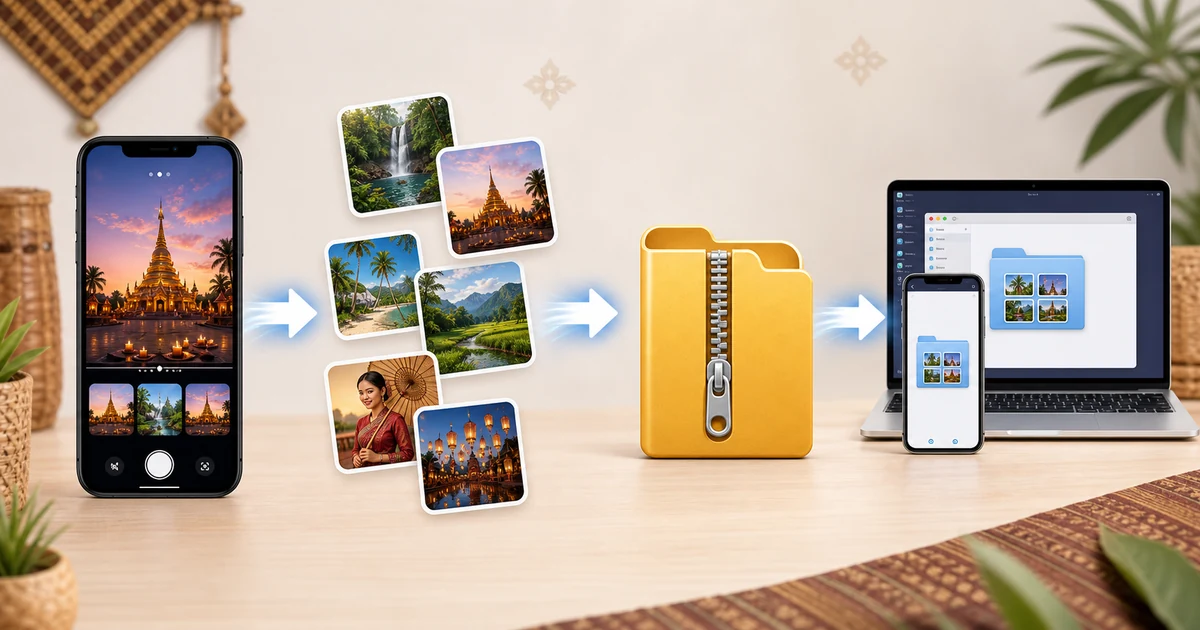
TikTok slideshow ແມ່ນຫຍັງ ແລະຕ່າງຈາກ video ທຳມະດາແນວໃດ?
Slideshow ຫຼື photo post ແມ່ນໂພສ TikTok ທີ່ປະກອບດ້ວຍຮູບຫຼາຍໃບ ໃຫ້ຜູ້ເບິ່ງ swipe ຫຼືເລື່ອນເບິ່ງຕາມລຳດັບ. ບາງ post ມີສຽງປະກອບ, ບາງ post ມີແຕ່ຮູບ. ມັນບໍ່ຄື video MP4 ທີ່ມີ timeline ດຽວ; ແຕ່ລະຮູບມີ source ຂອງຕົນເອງ. ສະນັ້ນ ຖ້າທ່ານໃຊ້ TikTok downloader ກັບ slideshow, ຜົນທີ່ຄວນໄດ້ບໍ່ແມ່ນວິດີໂອອັນດຽວສະເໝີ ແຕ່ແມ່ນ images ແຍກກັນ ຫຼື ZIP ທີ່ຮວບຮວມ images ເຂົ້າໄວ້.
ເມື່ອໃດຄວນໂຫລດເປັນ ZIP?
ຖ້າ slideshow ມີພຽງ 2-3 ຮູບ ການດາວໂຫລດທີລະຮູບກໍພໍໄດ້. ແຕ່ຖ້າ post ມີ 8, 12 ຫຼືຫຼາຍກວ່ານັ້ນ, ZIP ຊ່ວຍປະຢັດເວລາຫຼາຍ. ໄຟລ໌ ZIP ຈະເກັບຮູບເປັນຊຸດ ຊ່ວຍໃຫ້ບໍ່ຕົກຫຼົ່ນ ແລະສົ່ງຕໍ່ໄປ PC, Google Drive, Telegram ຫຼື folder ງານໄດ້ງ່າຍ. ສຳລັບ creator ທີ່ເກັບ reference, seller ທີ່ເກັບ moodboard, ຫຼືນັກຮຽນທີ່ເກັບຮູບ tutorial, ZIP ແມ່ນຕົວເລືອກທີ່ສະອາດກວ່າ.
ຢ່າໃຊ້ screenshot ແທນການດາວໂຫລດ source ຖ້າຕ້ອງການຄຸນນະພາບດີ
ຫຼາຍຄົນເຫັນ slideshow ແລ້ວເລືອກຈັບໜ້າຈໍເພາະຄິດວ່າໄວ. ວິທີນັ້ນພໍໃຊ້ໄດ້ສຳລັບບັນທຶກຊົ່ວຄາວ, ແຕ່ມັກໄດ້ຮູບທີ່ມີ UI ຕິດມາ, ຂອບຈໍບັງ, resolution ຫຼຸດ ແລະສີບໍ່ຄົງ. ຖ້າຮູບນັ້ນຈະນຳໄປເປັນ reference ງານ design, ພິມອອກ, ໃສ່ slide ຫຼືເກັບໄວ້ດົນ, ການດາວໂຫລດ source ຈາກ post ຈະໄດ້ໄຟລ໌ສະອາດກວ່າ. ການໃຊ້ ZIP ຍັງຊ່ວຍຮັກສາລຳດັບຮູບໃຫ້ຖືກ ບໍ່ຕ້ອງກັບໄປເບິ່ງ post ໃໝ່ວ່າຮູບໃດມາກ່ອນ.
Checklist ກ່ອນກົດດາວໂຫລດ
ກ່ອນກົດ download, ໃຫ້ກວດ 4 ຢ່າງງ່າຍໆ. ຢ່າງທຳອິດ, post ຍັງເປີດເບິ່ງໄດ້ບໍ່. ຢ່າງທີສອງ, link ມາຈາກປຸ່ມ Share ຂອງ TikTok ໂດຍກົງຫຼືບໍ່. ຢ່າງທີສາມ, internet ນິ່ງພໍບໍ່, ເພາະ ZIP ທີ່ມີຮູບຫຼາຍໃບຕ້ອງ fetch ຫຼາຍ source. ຢ່າງສຸດທ້າຍ, ໃນມືຖືຄວນເຫຼືອ storage ພໍ. ການກວດສັ້ນໆນີ້ຫຼຸດບັນຫາ ZIP ບໍ່ສົມບູນ, browser ຫຼຸດ ຫຼື file ຫາບໍ່ເຫັນຫຼັງຈາກດາວໂຫລດ.
ຂັ້ນຕອນ 1: Copy link ຂອງ TikTok slideshow
ເປີດ TikTok ແລ້ວເລືອກ slideshow ທີ່ຕ້ອງການ. ກົດ Share, ເລືອກ Copy Link, ແລ້ວກວດໃຫ້ແນ່ໃຈວ່າ link ນັ້ນເປັນ post public. ຖ້າທ່ານ copy ຈາກ browser ຂ້າງໃນ Facebook, Messenger ຫຼື Line ແລ້ວລະບົບອ່ານບໍ່ຄົບ, ລອງເປີດ TikTok app ແລ້ວ copy ໃໝ່ອີກຄັ້ງ. Short link ແບບ vt.tiktok.com ສາມາດໃຊ້ໄດ້ ແຕ່ຖ້າມີບັນຫາ redirect ກໍຄວນ copy ລິ້ງສົດໃໝ່.
ຂັ້ນຕອນ 2: Paste link ໃນ ClipTool ແລະລໍຖ້າລະບົບອ່ານຮູບ
ເຂົ້າ ClipTool ໜ້າ TikTok, paste link ແລ້ວກົດ Download. ຖ້າ post ເປັນ slideshow, UI ຈະສະແດງຊຸດຮູບພ້ອມປຸ່ມດາວໂຫລດ. ທ່ານສາມາດກົດຮູບແຕ່ລະໃບເພື່ອ save ແຍກ ຫຼືໃຊ້ປຸ່ມ ZIP ເພື່ອຮັບທັງຊຸດໃນຄັ້ງດຽວ. ຖ້າ slideshow ມີ audio ແທ້, ບາງຄັ້ງຈະມີປຸ່ມ MP3 ແຍກອອກມາ; ແຕ່ ZIP ສຳລັບຮູບຄວນໃຊ້ເພື່ອເກັບ image files ເທົ່ານັ້ນ.
ຂັ້ນຕອນ 3: ເລືອກດາວໂຫລດຮູບທີລະໃບ ຫຼື ZIP ທັງໝົດ
ຖ້າທ່ານຕ້ອງການຮູບໃດຮູບໜຶ່ງ ໃຫ້ກົດປຸ່ມດາວໂຫລດຂອງຮູບນັ້ນ. ຖ້າຕ້ອງການທັງຊຸດ ໃຫ້ກົດ “ດາວໂຫລດຮູບທັງໝົດ (ZIP)” ແລະລໍຖ້າ browser ນຳຮູບທີ່ດຶງໄດ້ເຂົ້າໄປໃນ file ດຽວ. ຊື່ໄຟລ໌ຂ້າງໃນມັກເປັນ photo-01.jpg, photo-02.jpg ຕາມລຳດັບ ເພື່ອບໍ່ສັບສົນ. ຢ່າປິດ tab ຂະນະທີ່ browser ກຳລັງສ້າງ ZIP, ໂດຍສະເພາະ post ທີ່ມີຮູບຈຳນວນຫຼາຍ.
ຫຼັງຈາກໄດ້ ZIP ແລ້ວຄວນຕັ້ງຊື່ folder ແນວໃດ?
ຖ້າທ່ານໂຫລດ slideshow ຫຼາຍອັນ, ຢ່າປ່ອຍໃຫ້ ZIP ກອງຢູ່ໃນ Downloads ໂດຍບໍ່ມີຊື່. ຕັ້ງຊື່ folder ຕາມ creator, topic ຫຼືວັນທີ ເຊັ່ນ lao-fashion-reference-2026, product-ideas-may, ຫຼື travel-photos-vientiane. ຖ້ານຳໄປໃຊ້ງານຮ່ວມກັບທີມ, ໃຫ້ເພີ່ມ note ສັ້ນໆວ່າ source ມາຈາກ TikTok ແລະຕ້ອງຂໍສິດກ່ອນໃຊ້ສາທາລະນະ. ການຈັດ folder ດີຕັ້ງແຕ່ຕົ້ນຈະຊ່ວຍຫຼາຍໃນວັນທີ່ຕ້ອງກັບມາຫາຮູບອີກຄັ້ງ.
ຄວນດາວໂຫລດຊ້ຳບໍ ຖ້າກົດຫຼາຍຄັ້ງ?
ຖ້າກົດປຸ່ມ ZIP ຫຼາຍຮອບ, browser ອາດສ້າງ file ຊ້ຳໃນ Downloads ເຊັ່ນ cliptool-tiktok-photos.zip, cliptool-tiktok-photos (1).zip ຫຼືຊື່ຄ້າຍກັນ. ກ່ອນລຶບອັນໃດອັນໜຶ່ງ, ໃຫ້ກວດຈຳນວນຮູບແລະ file size ກ່ອນ. ຖ້າຮອບທຳອິດ internet ຂາດ ແລະຮອບທີສອງສຳເລັດ, file ໃໝ່ອາດຄົບກວ່າ. ສຳລັບ post ທີ່ສຳຄັນ, ຄວນ unzip ແລະເບິ່ງ thumbnail ທຸກໃບກ່ອນລຶບ file ສຳຮອງ. ວິທີນີ້ຊ່ວຍຫຼຸດບັນຫາ “ຄິດວ່າຄົບແລ້ວ” ແຕ່ພາຍຫຼັງຫາຮູບບາງໃບບໍ່ເຫັນ.
ໄຟລ໌ ZIP ຢູ່ໃສໃນ iPhone?
ໃນ iPhone, Safari ມັກຈະເກັບ ZIP ໄວ້ທີ່ Files > Downloads. ຫຼັງຈາກ download ແລ້ວ ເປີດ Files, ເຂົ້າ folder Downloads ແລະກົດ file ZIP ໜຶ່ງຄັ້ງ. iOS ຈະ unzip ເປັນ folder ໃໝ່ຢູ່ຂ້າງໆ. ຈາກນັ້ນທ່ານສາມາດເລືອກຮູບ, share ເຂົ້າ Photos, ສົ່ງໄປ AirDrop ຫຼືເກັບໄວ້ໃນ iCloud Drive. ຖ້າເປີດແລ້ວບໍ່ເຫັນຮູບ ໃຫ້ລອງ download ໃໝ່ ຫຼືກວດວ່າ file size ບໍ່ແມ່ນ 0KB.
ໄຟລ໌ ZIP ຢູ່ໃສໃນ Android?
ໃນ Android, ໄຟລ໌ມັກຢູ່ໃນ Downloads. ເປີດ Files by Google, My Files ຫຼື File Manager ຂອງຍີ່ຫໍ້ເຄື່ອງ, ແລ້ວເຂົ້າ Downloads. ກົດ ZIP ເພື່ອ extract; ບາງເຄື່ອງຈະໃຫ້ເລືອກ folder ປາຍທາງ. ຖ້າ gallery ບໍ່ສະແດງຮູບທັນທີ, ລອງ restart gallery app ຫຼືຍ້າຍ folder ໄປ Pictures. ສຳລັບຄົນທີ່ດາວໂຫລດຈາກມືຖືເລື້ອຍໆ, ການສ້າງ folder ຊື່ TikTok Photos ຈະຊ່ວຍໃຫ້ຈັດການງ່າຍກວ່າ.
ຖ້າໃຊ້ PC ຫຼື Mac
ໃນ PC ແລະ Mac, workflow ງ່າຍກວ່າໂທລະສັບ. ເປີດ browser, paste link ໃນ ClipTool, ດາວໂຫລດ ZIP ແລ້ວເປີດ folder Downloads. Windows ສາມາດ right click ແລະ Extract All, ສ່ວນ Mac ກົດສອງຄັ້ງກໍຈະ unzip ອັດຕະໂນມັດ. ຖ້າທ່ານມັກເກັບຮູບໄປຕັດຕໍ່ ຫຼືເຮັດ content plan, ອ່ານຕໍ່ບົດ ດາວໂຫລດ TikTok ໃນ PC/Mac ເພື່ອຈັດ workflow ໃຫ້ສະອາດ.
Workflow ສຳລັບ creator, seller ແລະນັກຮຽນ
Creator ອາດໃຊ້ slideshow ເປັນ moodboard ສຳລັບສີ, pose, ການຈັດວາງ text ຫຼືມຸມກ້ອງ. Seller ອາດເກັບຮູບ product idea, packaging, ວິທີຖ່າຍຮູບ ຫຼື comment visual ໄວ້ປຶກສາທີມ. ນັກຮຽນອາດເກັບ tutorial ທີ່ສອນເປັນຂັ້ນຕອນດ້ວຍຮູບ. ສຳລັບແຕ່ລະກຸ່ມ, ວິທີທີ່ດີຄືດາວໂຫລດ ZIP, unzip ແລ້ວເພີ່ມ note ຂອງຕົນເອງທັນທີ. ຢ່າເກັບພຽງ link ເທົ່ານັ້ນ ເພາະ post ອາດຖືກລຶບ, private ຫຼືປ່ຽນຮູບໃນພາຍຫຼັງ.
Browser ໃດຄວນໃຊ້?
ໃນ iPhone, Safari ແມ່ນຕົວເລືອກທີ່ສະຖຽນສຳລັບການ save ໄຟລ໌ເຂົ້າ Files. ໃນ Android, Chrome ຫຼື browser ຫຼັກຂອງເຄື່ອງມັກຈັດການ Downloads ໄດ້ດີ. ຖ້າທ່ານເປີດ ClipTool ຈາກ browser ຂ້າງໃນ app ເຊັ່ນ Facebook, Messenger ຫຼື TikTok in-app browser ແລ້ວ ZIP ບໍ່ດາວໂຫລດ, ໃຫ້ copy URL ໄປເປີດໃນ Safari ຫຼື Chrome ໂດຍກົງ. In-app browser ບາງຕົວຈຳກັດ file download ຫຼືປ່ຽນຊື່ໄຟລ໌, ຊຶ່ງເຮັດໃຫ້ຜູ້ໃຊ້ຄິດວ່າ tool ບໍ່ເຮັດວຽກ.
ຄຸນນະພາບຮູບຈະເທົ່າຕົ້ນສະບັບສະເໝີບໍ?
ບໍ່ສະເໝີ. ຄຸນນະພາບຂຶ້ນກັບ source ທີ່ TikTok ສົ່ງອອກມາ, ບໍ່ແມ່ນການອັບສເກວຂອງ downloader. ຖ້າ creator ອັບໂຫລດຮູບທີ່ຖືກບີບອັດມາແລ້ວ, file ທີ່ດຶງໄດ້ກໍຈະຢູ່ໃນຂອບນັ້ນ. ແຕ່ໂດຍທົ່ວໄປ source image ຍັງສະອາດກວ່າ screenshot. ຖ້າຕ້ອງການໃຊ້ໃນງານທີ່ຕ້ອງຄົມຊັດສູງ, ຄວນກວດ resolution ຫຼັງ unzip ແລະເລືອກຮູບທີ່ບໍ່ແຕກກ່ອນນຳໄປໃຊ້.
ສະຫຼຸບສັ້ນໆ
ຖ້າຕ້ອງການຮູບຈາກ TikTok slideshow ໃຫ້ຄົບ, ບໍ່ຕິດ UI ແລະຈັດການງ່າຍ, ໃຊ້ ZIP ແມ່ນຄຳຕອບທີ່ຕົງ intent ທີ່ສຸດ. Copy link ຈາກ TikTok, paste ໃນ ClipTool, ເລືອກ download ຮູບທີລະໃບ ຫຼື ZIP ທັງໝົດ, ຫຼັງຈາກນັ້ນ unzip ແລະຈັດ folder ໃຫ້ດີ. ຢ່າລືມກວດສິດກ່ອນ repost ຫຼືນຳໄປໃຊ້ການຄ້າ, ເພາະການດາວໂຫລດແມ່ນພຽງການເກັບ file ບໍ່ແມ່ນການໄດ້ສິດໃຊ້ງານອັດຕະໂນມັດ.
ບັນຫາທີ່ພົບບ່ອຍ: ຮູບຂາດ, link private ຫຼື post ຖືກລຶບ
ບາງ slideshow ອາດດຶງຮູບໄດ້ບໍ່ຄົບ ເພາະ source ບາງໃບໝົດອາຍຸ, post ຖືກລຶບ, owner ປິດ privacy ຫຼື TikTok ປ່ຽນຮູບແບບ source. ຖ້າຮູບຂາດ 1-2 ໃບ ໃຫ້ copy link ໃໝ່ແລະລອງອີກຄັ້ງ. ຖ້າຍັງຂາດ, ແມ່ນມີໂອກາດວ່າ source ນັ້ນບໍ່ພ້ອມໃຫ້ດຶງ. ສຳລັບ post private ຫຼື friends-only, web tool ທີ່ບໍ່ login ບໍ່ຄວນພະຍາຍາມຂ້າມສິດສ່ວນຕົວ.
ຮູບ TikTok slideshow ເອົາໄປໃຊ້ໄດ້ແຄ່ໃດ?
ການດາວໂຫລດເພື່ອເບິ່ງ offline, ເກັບ reference ສ່ວນຕົວ ຫຼືສຶກສາ layout ເປັນການໃຊ້ທີ່ພົບບ່ອຍ. ແຕ່ຖ້າຈະ repost, ໃຊ້ໃນ ads, ຂາຍຂອງ, poster ຫຼື page brand, ຄວນຂໍອະນຸຍາດ creator ຫຼືກວດສິດຂອງຮູບກ່ອນ. ເຄື່ອງມືດາວໂຫລດຊ່ວຍຈັດການໄຟລ໌, ແຕ່ບໍ່ໄດ້ໂອນລິຂະສິດ. ເຄົາລົບ creator ຈະຊ່ວຍໃຫ້ workflow ປອດໄພກວ່າໃນລະຍະຍາວ.
ຄວນດາວໂຫລດ MP3 ຄູ່ກັບ slideshow ບໍ?
ບາງ slideshow ມີສຽງທີ່ຄົນຈື່ ເຊັ່ນ music trend, voice-over ຫຼື sound effect. ຖ້າ ClipTool ສະແດງປຸ່ມ MP3 ແຍກ, ທ່ານສາມາດດາວໂຫລດສຽງເປັນ file ຕ່າງຫາກໄດ້ທີ່ ໜ້າດາວໂຫລດ MP3 TikTok. ແຕ່ບໍ່ຄວນຄາດຫວັງວ່າ slideshow ທຸກອັນຈະມີ audio source. ຖ້າບໍ່ມີ music_url, ການດາວໂຫລດຮູບຫຼື ZIP ຍັງເຮັດໄດ້ ແຕ່ຈະບໍ່ມີ MP3 ໃຫ້ save.
FAQ
ດາວໂຫລດຮູບ TikTok slideshow ເປັນ ZIP ໄດ້ຟຣີບໍ?
ໄດ້. ສຳລັບ public slideshow, ທ່ານສາມາດ copy link, paste ໃນ ClipTool ແລະດາວໂຫລດຮູບທັງຊຸດເປັນ ZIP ໄດ້ໂດຍບໍ່ຕ້ອງ login.
ZIP ມີ MP3 ຢູ່ຂ້າງໃນບໍ?
ບໍ່. ZIP ສຳລັບ slideshow ຄວນເກັບຮູບເທົ່ານັ້ນ. ຖ້າ post ມີ audio ແລະລະບົບດຶງໄດ້, ຈະມີປຸ່ມ MP3 ແຍກໃຫ້ດາວໂຫລດ.
ເປີດ ZIP ໃນ iPhone ແນວໃດ?
ເຂົ້າ Files > Downloads, ກົດ file ZIP ໜຶ່ງຄັ້ງ. iPhone ຈະແຕກ file ເປັນ folder ໃຫ້ອັດຕະໂນມັດ.
ຖ້າຮູບບາງໃບບໍ່ຕິດມາໃນ ZIP ຕ້ອງເຮັດແນວໃດ?
ລອງ copy link ໃໝ່ ແລະດາວໂຫລດອີກຄັ້ງ. ຖ້າຍັງຂາດ, source ຮູບນັ້ນອາດຖືກຈຳກັດ, ໝົດອາຍຸ ຫຼື post ຖືກປ່ຽນ privacy.
ດາວໂຫລດຮູບ TikTok ແລ້ວ repost ໄດ້ເລີຍບໍ?
ຄວນຂໍອະນຸຍາດກ່ອນຖ້າຮູບນັ້ນເປັນຂອງຄົນອື່ນ, ໂດຍສະເພາະການໃຊ້ເຊິງການຄ້າ ຫຼື repost ໃນ page ສາທາລະນະ.
ລິ້ງທີ່ກ່ຽວຂ້ອງ: TikTok downloader ພາສາລາວ, ດາວໂຫລດ TikTok ໃນ iPhone/Android, ດາວໂຫລດ TikTok ໃນ PC/Mac, ດາວໂຫລດ MP3 TikTok.
![ວິທີດາວໂຫລດ Avatar TikTok HD ດ້ວຍລິ້ງວິດີໂອ [2026]](/_next/image?url=https%3A%2F%2Fr2.cliptool.app%2Fblog-thumbnails%2Flo-tiktok-avatar-hd_800.webp&w=828&q=75)
![ດາວໂຫລດ TikTok ບໍ່ໄດ້? ສາເຫດ ແລະວິທີແກ້ [2026]](/_next/image?url=https%3A%2F%2Fr2.cliptool.app%2Fblog-thumbnails%2Flo-tiktok-download-not-working_800.webp&w=828&q=75)
![ວິດີໂອ TikTok Download ມາບໍ່ມີສຽງ? ວິທີກວດ ແລະແກ້ [2026]](/_next/image?url=https%3A%2F%2Fr2.cliptool.app%2Fblog-thumbnails%2Flo-tiktok-video-no-sound_800.webp&w=828&q=75)