Bạn đã đăng video lên TikTok rồi mới nhận ra mình cần một bản MP4 sạch không logo để backup, chỉnh sửa hoặc đăng sang nền tảng khác? Đây là tình huống rất thường gặp với creator, seller TikTok Shop, social admin và agency. Video đã nằm trên profile, nhưng file gốc trong máy có thể đã bị xóa, nằm trong CapCut cũ, thất lạc trong nhóm chat hoặc bị nén khi gửi qua Messenger/Zalo. Khi đó, tải lại video TikTok của chính mình là cách nhanh để có bản làm việc mới.
Bài này tập trung vào keyword cách tải video TikTok của mình đã đăng không logo. Nó khác với landing page tải video TikTok không logo, vì bài viết này giải thích workflow dành cho video bạn sở hữu hoặc có quyền sử dụng. Nếu bạn chỉ cần công cụ tải ngay, hãy mở ClipTool và dán link. Nếu bạn muốn hiểu lúc nào dùng downloader, lúc nào nên tìm file master, cách tránh giảm chất lượng và cách reuse an toàn cho Reels, Shorts, Ads hoặc khách hàng, hãy đi theo hướng dẫn dưới đây.
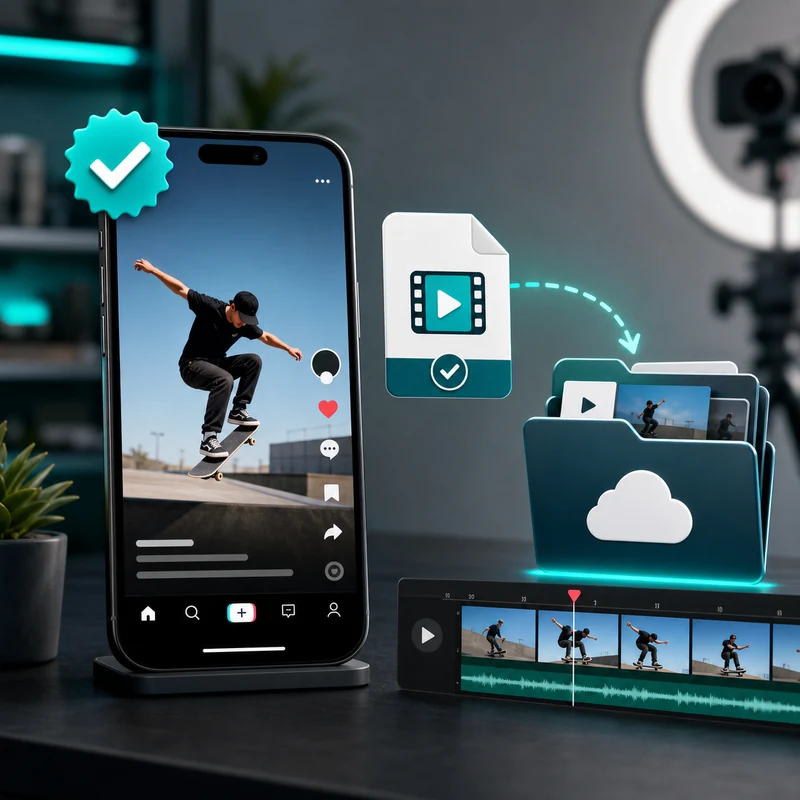
Trả lời nhanh: video đã public thì tải lại dễ nhất
Nếu video của bạn đang public trên TikTok, cách đơn giản nhất là mở video, bấm Share, chọn Copy link, rồi dán vào ClipTool để tải MP4. Bạn có thể dùng trang tải video TikTok MP4 nếu mục tiêu là lấy file chuẩn dễ mở trên mọi thiết bị, hoặc dùng Download TikTok HD nếu ưu tiên chất lượng cao nhất có sẵn. Sau khi tải xong, hãy phát lại file để kiểm tra hình, tiếng, thời lượng và vùng chữ.
Nếu video đang ở chế độ private, Only you, friends-only hoặc đã bị xóa, downloader web có thể không truy cập được source. Khi đó, bạn nên tìm file gốc trong camera roll, CapCut, thư mục project, iCloud, Google Photos, Google Drive hoặc máy cũ. Downloader là phương án tốt cho video public, nhưng không nên là kế hoạch backup duy nhất của creator.
“Video của mình” nghĩa là gì?
Trong bài này, “video của mình” là video bạn tự quay, tự dựng, đăng trên tài khoản cá nhân, tài khoản thương hiệu hoặc video bạn có quyền sử dụng. Nó có thể là clip review sản phẩm, video hướng dẫn, UGC đã được khách duyệt, nội dung TikTok Shop, video hậu trường hoặc bản test đã đăng lên account phụ. Mục tiêu thường là lưu trữ, gửi team, chỉnh lại, đăng chéo sang Reels/Shorts hoặc làm tư liệu cho chiến dịch tiếp theo.
Góc này khác với việc tải video của người khác để reup. Khi là video của bạn, bạn quan tâm nhiều hơn đến file sạch, chất lượng, quyền âm thanh, tên file, backup và quy trình quản lý asset. Bạn không chỉ cần tải được một lần; bạn cần một file đủ tốt để mở trong CapCut, Premiere, iMovie, DaVinci Resolve hoặc gửi cho media buyer mà không bị dính logo, nút giao diện hay chất lượng màn hình thấp.
Cách tải video đã đăng từ profile TikTok của bạn
- Mở TikTok và vào profile của bạn.
- Chọn video đã đăng cần tải lại.
- Bấm Share rồi chọn Copy link.
- Mở ClipTool TikTok downloader trên Safari, Chrome, Edge hoặc trình duyệt quen dùng.
- Dán link, chờ hệ thống đọc video và chọn file MP4 phù hợp.
- Lưu file vào Photos, Gallery, Downloads hoặc thư mục project.
Trên máy tính, bạn có thể mở TikTok trong trình duyệt, vào video trên profile rồi copy URL từ thanh địa chỉ. Cách desktop rất tiện khi cần tải nhiều video để gom tư liệu cho client hoặc tạo thư viện nội dung. Nếu làm thường xuyên trên PC/Mac, hãy xem thêm trang tải TikTok trên máy tính để hiểu nơi file được lưu và cách đổi trình duyệt khi download bị chặn.
Tại sao không nên chỉ dùng screen recording?
Quay màn hình nghe có vẻ nhanh, nhưng file tạo ra thường không sạch. Bạn có thể dính thanh trạng thái, nút play, caption nổi, notification, biểu tượng app, độ sáng thay đổi hoặc khung hình bị giật. Video còn bị nén thêm một lần vì bạn đang ghi lại màn hình thay vì lấy file media. Với nội dung dùng cho khách hàng, quảng cáo, Reels, Shorts hoặc edit lại, screen recording thường làm workflow rối hơn.
File MP4 tải từ link public thường dễ dùng hơn: đúng tỷ lệ dọc, ít lớp giao diện, mở được trên nhiều thiết bị và import vào editor nhanh. Nếu mục tiêu là reuse chuyên nghiệp, hãy ưu tiên tải MP4 sạch rồi chỉnh sửa từ file đó. Screen recording chỉ nên là phương án cuối cùng cho nội dung cá nhân, không yêu cầu chất lượng cao và không còn nguồn tốt hơn.
Trước khi tải lại: kiểm tra video public, private hay đã xóa
| Trạng thái | Cách xử lý | Lưu ý |
|---|---|---|
| Public | Copy link và tải bằng ClipTool | Phù hợp nhất cho MP4 không logo |
| Private hoặc Only you | Tìm file gốc hoặc dùng tính năng lưu trong app | Downloader public có thể không đọc được source |
| Draft chưa đăng | Export từ TikTok hoặc app dựng | Không có link public để dán |
| Đã xóa | Tìm trong cloud, camera roll, editor, máy cũ | Nguồn public có thể không còn tồn tại |
Nếu bạn đang xử lý draft chưa đăng, bài cách lưu video nháp TikTok về máy không cần đăng sẽ đúng intent hơn. Nếu video đã public và bạn chỉ cần tải lại file sạch, tiếp tục dùng workflow trong bài này.
Lưu file tải về trên iPhone, Android và PC
Trên iPhone, file từ Safari thường nằm trong Files trước. Mở Files, vào Downloads, tìm file mới nhất rồi chọn Save Video nếu muốn đưa vào Photos. Nếu bạn mở video tải về mà chỉ thấy trong Files, đó không phải lỗi. iOS tách quản lý file tải xuống và thư viện ảnh khá rõ. Với những video cần đăng lại, hãy chuyển vào album riêng để không bị trôi giữa hàng trăm ảnh/video cá nhân.
Trên Android, file thường nằm trong Downloads, Movies hoặc Gallery. Với Samsung, hãy mở My Files; với Pixel, Xiaomi, Oppo hoặc Vivo, hãy kiểm tra Files/Downloads. Trên PC và Mac, file mặc định nằm trong Downloads của trình duyệt. Sau khi tải xong, nên đổi tên ngay theo format dễ tìm như 2026-05-brand-video-01-clean.mp4. Nếu bạn cần gửi cho team, dùng Google Drive, Dropbox hoặc ZIP thay vì gửi qua app chat làm nén chất lượng.
Cách giữ chất lượng khi reuse video của mình
Video tải lại từ TikTok vẫn phụ thuộc vào nguồn mà TikTok đang phân phối. Nếu video gốc đã bị nén, downloader không thể biến nó thành 4K thật. Tuy vậy, tải MP4 sạch vẫn tốt hơn quay màn hình. Để giữ chất lượng, hãy dùng trình duyệt ổn định, đợi file tải xong hoàn toàn, kiểm tra dung lượng, phát thử trước khi import vào editor và tránh gửi qua kênh nén mạnh.
Nếu bạn còn file master từ CapCut, Premiere, DaVinci, iMovie hoặc camera roll, hãy ưu tiên file đó cho bản final. File tải lại từ TikTok phù hợp khi file master đã mất, cần đối chiếu bản đã đăng hoặc cần nhanh một bản để edit lại. Với nội dung quan trọng, lưu cả hai: file master trước khi đăng và link TikTok sau khi đăng. Cách này giúp bạn dễ tìm lại cả bản gốc lẫn bản đã publish.
Âm thanh và bản quyền khi đăng sang Reels/Shorts
Video là của bạn không có nghĩa là mọi âm thanh trong video đều dùng được ở mọi nền tảng. Một số bài TikTok dùng nhạc trong thư viện TikTok, trend sound hoặc âm thanh có giới hạn theo nền tảng. Khi tải file MP4 và đăng sang Instagram Reels, YouTube Shorts hoặc Facebook Reels, âm thanh có thể bị tắt, bị claim hoặc không phù hợp với mục đích thương mại.
Nếu video dùng voiceover của bạn hoặc âm thanh do bạn tự tạo, rủi ro thấp hơn. Nếu dùng nhạc trend, hãy kiểm tra quyền sử dụng trên nền tảng mới. Khi cần chỉnh âm thanh, bạn có thể tách audio hoặc thay nhạc trong editor. Bài tải video TikTok có vi phạm bản quyền không sẽ giúp bạn phân biệt lưu cá nhân, reuse có quyền và dùng thương mại.
Workflow backup gọn cho creator và team
Một workflow tốt không bắt đầu lúc bạn cần cứu file, mà bắt đầu ngay khi video hoàn thành. Sau mỗi video, hãy lưu ba thứ: file master, link TikTok đã đăng và caption/hashtag. Nếu làm cho khách hàng, thêm brief, ngày duyệt, phiên bản edit và người phụ trách. Tất cả có thể nằm trong một folder cloud theo chiến dịch.
Với team nhỏ, chỉ cần một bảng đơn giản gồm cột: ngày đăng, nền tảng, link TikTok, tên file clean, trạng thái quyền âm thanh, ghi chú reuse. Khi cần tải lại video, bạn không phải lục từng đoạn chat. Khi cần chứng minh source, bạn có link và file đi kèm. Đây là thói quen nhỏ, nhưng giúp giảm rất nhiều lỗi khi quản lý hàng chục video mỗi tháng.
Lỗi thường gặp khi tải lại video của mình
Copy link từ profile nhưng ClipTool không nhận
Hãy copy lại link từ nút Share trong TikTok hoặc mở video trên trình duyệt rồi copy URL đầy đủ. Link rút gọn đôi khi cần redirect trước. Nếu vẫn lỗi, kiểm tra video có public không.
Tải được file nhưng không có tiếng
Hãy phát lại video gốc trong TikTok. Nếu video gốc bị mute hoặc âm thanh không khả dụng, file tải về cũng có thể không có tiếng. Nếu video gốc có tiếng, thử tải lại bằng trình duyệt khác và kiểm tra player. Bài video TikTok tải về không có tiếng giải thích sâu hơn.
File tải về bị mờ hơn mong đợi
Chất lượng phụ thuộc vào nguồn TikTok đang cung cấp. Nếu còn file master, hãy dùng master. Nếu không còn, dùng bản tải lại như bản phục hồi, sau đó tránh nén thêm khi gửi hoặc edit.
FAQ
Có thể tải video TikTok của mình đã đăng không logo không?
Có, nếu video đang public và TikTok cung cấp source tải được. Copy link từ video trên profile, dán vào ClipTool và lưu file MP4 sạch về máy.
Video private hoặc Only you của mình có tải bằng ClipTool được không?
Không nên kỳ vọng. ClipTool xử lý link public. Với video private hoặc Only you, hãy tìm file gốc trong máy, app dựng, cloud backup hoặc dùng tùy chọn lưu trong TikTok nếu có.
Tải lại video của mình có tốt hơn quay màn hình không?
Thường là có. File MP4 tải từ link tránh được nút giao diện, notification, giật khung hình và lớp nén do screen recording tạo ra.
Có thể dùng file tải về để đăng Reels hoặc Shorts không?
Có, nếu đó là nội dung của bạn và bạn có quyền dùng âm thanh/hình ảnh. Trước khi đăng, hãy kiểm tra safe zone, caption, âm thanh và chất lượng sau khi import vào editor.
Nên lưu file tải về ở đâu để không bị mất?
Nên lưu ở ít nhất hai nơi: thiết bị và cloud folder. Với dự án quan trọng, giữ thêm file master từ editor, link TikTok đã đăng và ghi chú quyền sử dụng âm thanh.
Tóm lại: nếu video của bạn đã public, tải lại bằng ClipTool là cách nhanh để có MP4 sạch không logo. Nếu video còn private, draft hoặc đã xóa, hãy quay về file master và hệ thống backup. Một creator làm việc đều đặn nên giữ cả master file, link đã đăng và bản tải lại để luôn chủ động khi cần edit, gửi team hoặc đăng sang nền tảng khác.
![Cách Đánh Giá KOL/KOC TikTok Trước Khi Booking: Checklist 7 Bước [2026]](/_next/image?url=https%3A%2F%2Fr2.cliptool.app%2Fblog-thumbnails%2Fcach-danh-gia-kol-tiktok-truoc-khi-booking_800.webp&w=828&q=75)
![Cách Phân Tích Kênh TikTok Đối Thủ: Quy Trình Audit 30 Video [2026]](/_next/image?url=https%3A%2F%2Fr2.cliptool.app%2Fblog-thumbnails%2Fcach-phan-tich-kenh-tiktok-doi-thu_800.webp&w=828&q=75)
![Cách Tìm Video Nhiều View Nhất Của Một Kênh TikTok [2026]](/_next/image?url=https%3A%2F%2Fr2.cliptool.app%2Fblog-thumbnails%2Fcach-tim-video-nhieu-view-nhat-cua-kenh-tiktok_800.webp&w=828&q=75)