ចម្លើយខ្លី: បើ TikTok post មួយជាប្រភេទ slideshow ឬ photo mode អ្នកមិនចាំបាច់ screenshot ម្តងមួយរូបទេ។ អ្នកអាច copy link, បើក ClipTool, ហើយទាញយករូបភាព TikTok ជា file ដាច់ៗ ឬជា ZIP មួយ។ វិធីនេះសមស្របសម្រាប់អ្នកធ្វើ content, អ្នករក reference រូបភាព, អ្នករៀបចំ album ឬអ្នកចង់រក្សាទុក post ដែលមានរូបច្រើន។ អត្ថបទនេះពន្យល់ពីភាពខុសគ្នារវាង video TikTok និង slideshow, របៀបទាញយកជា ZIP, កន្លែងរក file បន្ទាប់ពីទាញយក និងបញ្ហាដែលគួរប្រុងប្រយ័ត្ន។
TikTok Slideshow ជាអ្វី?
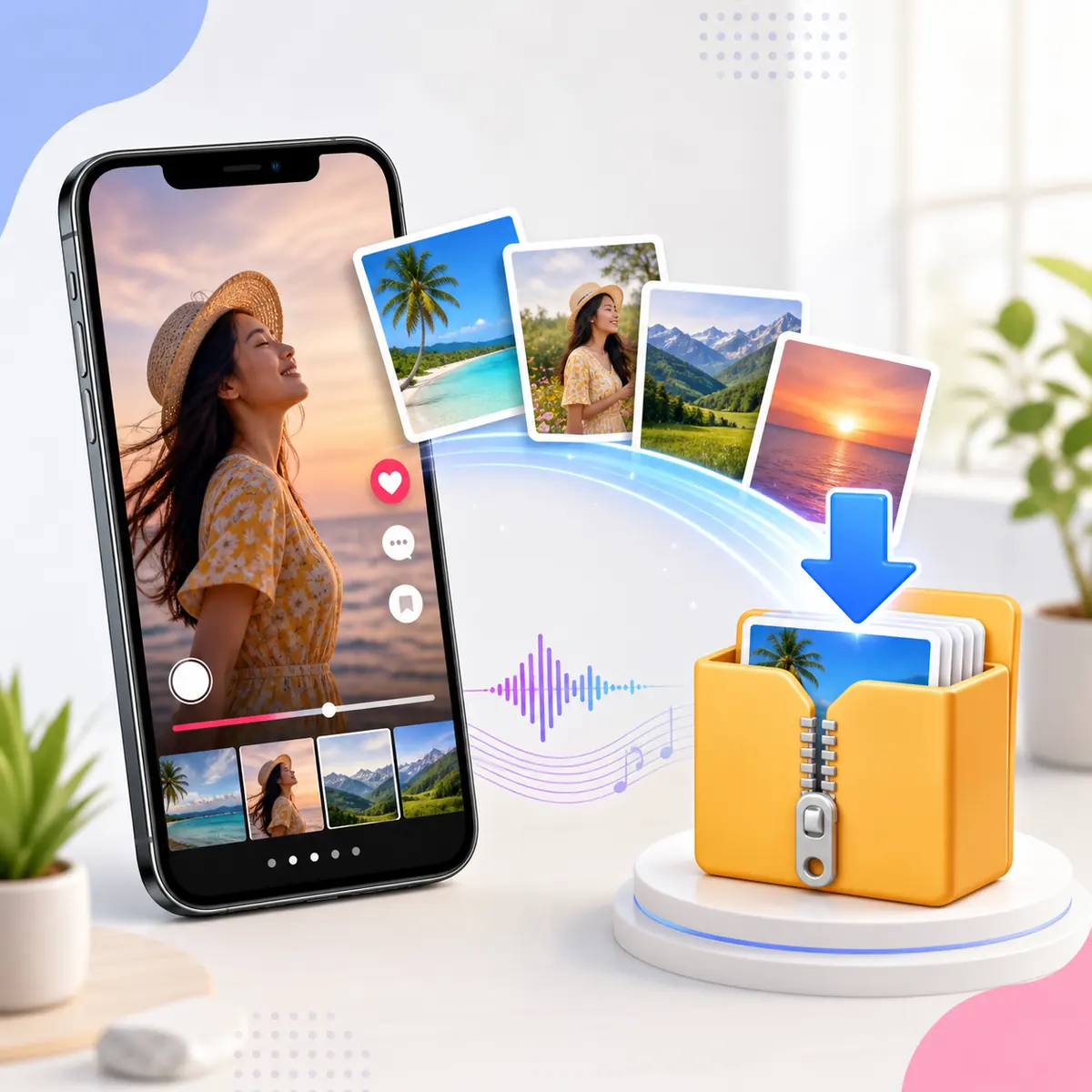
TikTok slideshow ឬ photo mode គឺជា post ដែលបង្ហាញរូបភាពជាច្រើនសន្លឹក ជាមួយសម្លេង ឬ caption ដូច video ខ្លីមួយ។ អ្នកអាច swipe មើលពីរូបទីមួយទៅរូបបន្ទាប់។ ប្រភេទ post នេះពេញនិយមសម្រាប់ travel, food, fashion, meme, quote, before-after, tutorial និង product showcase។ សម្រាប់អ្នកប្រើនៅកម្ពុជា វាជាទម្រង់ងាយស្រួលក្នុងការចែករំលែករូបភាពច្រើនដោយមិនចាំបាច់កាត់ video។
បញ្ហាគឺ TikTok មិនតែងតែផ្តល់ប៊ូតុង save រូបភាពគុណភាពល្អមួយៗទេ។ Screenshot អាចបាត់គុណភាព មាន UI ជាប់ ឬខូចសមាមាត្រ។ ដូច្នេះការប្រើ ទំព័រទាញយករូបភាព TikTok របស់ ClipTool ជាជម្រើសស្អាតជាង ព្រោះវាផ្តោតលើការទាញយករូបភាពពី post សាធារណៈ ហើយរៀបចំ file ឲ្យងាយប្រើបន្ត។
តើគួរទាញយកជារូបភាពដាច់ៗ ឬជា ZIP?
បើ post មានរូបតែ 1 ទៅ 3 សន្លឹក អ្នកអាចទាញយក file ដាច់ៗបាន។ ប៉ុន្តែបើ post មានរូបច្រើន ឧទាហរណ៍ 8, 12 ឬ 20 សន្លឹក ការទាញយកម្តងមួយរូបនឹងយឺត និងងាយច្រឡំ។ ក្នុងករណីនេះ ZIP គឺល្អជាង។ ZIP គឺជា file មួយដែលផ្ទុករូបភាពច្រើននៅខាងក្នុង។ អ្នក download តែម្តង បន្ទាប់មក unzip ឬ extract ដើម្បីយករូបទាំងអស់។
ZIP មានប្រយោជន៍ពេលអ្នកចង់ផ្ញើរូបទាំងអស់ទៅ editor, រក្សាទុក archive, ឬចូល CapCut/Canva/Photoshop ដើម្បីធ្វើ content ថ្មី។ វាក៏ជួយរក្សាឈ្មោះ file ជាកញ្ចប់តែមួយ ដែលងាយស្រួលជាងការមានរូបភាពរាយប៉ាយក្នុង Downloads។
របៀបទាញយករូបភាព TikTok Slideshow ជា ZIP
- បើក TikTok ហើយចូលទៅ post slideshow ឬ photo mode ដែលជាសាធារណៈ។
- ចុច Share ហើយជ្រើស Copy link។
- បើក browser ដូចជា Safari, Chrome ឬ Edge។
- ចូលទៅ ClipTool TikTok Photo Downloader។
- Paste link ទៅក្នុងប្រអប់ទាញយក។
- ចុច Download ហើយជ្រើសជម្រើសទាញយករូបភាព ឬ ZIP ប្រសិនបើមានរូបច្រើន។
- បន្ទាប់ពី download រួច សូមបើក file ក្នុង Downloads ឬ Files ដើម្បីពិនិត្យ។
បើ link មិនដំណើរការ សូមពិនិត្យមើលថា post នោះមិនមែន private, deleted ឬមានការកំណត់តំបន់។ ClipTool គួរប្រើជាមួយ content សាធារណៈដែលអ្នកមានសិទ្ធិមើលបានដោយមិនចាំបាច់ login ពិសេស។ បើ post ជា video ធម្មតា មិនមែន slideshow អ្នកគួរប្រើ ទាញយកវីដេអូ TikTok ជំនួស។
បើក ZIP លើ iPhone ដូចម្តេច?
លើ iPhone, file ZIP ភាគច្រើននៅក្នុង app Files។ បើអ្នក download តាម Safari សូមបើក Files > Browse > Downloads។ ចុចលើ file ZIP ម្តង iPhone នឹងបង្កើត folder ថ្មីដែលមានរូបភាពនៅខាងក្នុង។ បន្ទាប់មកអ្នកអាចបើករូបមើល, share ទៅ app ផ្សេង ឬ save ទៅ Photos ប្រសិនបើអ្នកចង់រក្សាទុកក្នុង camera roll។
បើអ្នកមិនឃើញ file ZIP សូមពិនិត្យ Safari download list។ កុំភ្លេចថា iPhone អាចរក្សាទុក download នៅ iCloud Drive ឬ On My iPhone អាស្រ័យលើ setting។ សម្រាប់ workflow ទូរស័ព្ទ Apple អ្នកអាចអានបន្ថែមនៅ ទំព័រ ClipTool សម្រាប់ iPhone។
បើក ZIP លើ Android ដូចម្តេច?
លើ Android សូមបើក Files, Files by Google ឬ My Files របស់ Samsung។ ចូលទៅ Downloads រួចចុច file ZIP។ ទូរស័ព្ទភាគច្រើនអាច extract ZIP ដោយផ្ទាល់។ បើមិនបាន អ្នកអាចប្រើ file manager ដែលមានមុខងារ unzip។ បន្ទាប់ពី extract រួច រូបភាពអាចនៅក្នុង folder ថ្មីមួយនៅខាងក្នុង Downloads។
បើរូបភាពមិនបង្ហាញក្នុង Gallery ភ្លាមៗ សូមចូលទៅ folder ដោយផ្ទាល់។ Android ខ្លះត្រូវការពេល scan media ថ្មី។ កុំលុប ZIP មុនពេលប្រាកដថារូបទាំងអស់បាន extract រួច។ សម្រាប់ការទាញយកលើ Android ឲ្យស្ថិតស្ថេរ សូមប្រើ Chrome ឬ browser ដើម ហើយអាន ការណែនាំសម្រាប់ Android។
លើកុំព្យូទ័រ ZIP ស្រួលបំផុត
លើ Windows និង Mac ការបើក ZIP ងាយជាងទូរស័ព្ទ។ នៅក្នុង Chrome ឬ Edge អ្នកអាចចុច Ctrl + J ដើម្បីមើល download list ហើយជ្រើស show in folder។ លើ Mac អ្នកអាចបើក Downloads ក្នុង Finder។ ចុចពីរដងលើ ZIP ដើម្បី extract។ បន្ទាប់មកអ្នកអាច drag រូបភាពទៅ Canva, Photoshop, CapCut desktop ឬ folder project របស់អ្នក។
បើអ្នកធ្វើ content ជាក្រុម សូមរក្សាទុក ZIP ដើមជាឯកសារ backup ហើយធ្វើការលើ folder ដែល extract រួច។ វាជួយកុំឲ្យបាត់រូបដើម។ សម្រាប់ creator ដែលប្រើ laptop ឬ PC ជាញឹកញាប់ អត្ថបទ ទាញយក TikTok សម្រាប់កុំព្យូទ័រ អាចជួយរៀបចំការទាញយកឲ្យលឿនជាង។
តារាងជ្រើសរើសវិធីទាញយក
| ស្ថានភាព | ជម្រើសល្អបំផុត | ហេតុផល |
|---|---|---|
| post មានរូប 1-3 សន្លឹក | ទាញយករូបដាច់ៗ | លឿន និងមិនចាំបាច់ unzip |
| post មានរូបច្រើន | ទាញយកជា ZIP | file មួយងាយរក្សាទុក និងផ្ញើបន្ត |
| post ជា video មិនមែន photo | ទាញយក MP4 | រូបភាពដាច់ៗមិនមាន source ត្រឹមត្រូវ |
| ចង់យកសម្លេងតែប៉ុណ្ណោះ | ទាញយក MP3 | សមស្របសម្រាប់សម្លេង ឬ ringtone |
| link private ឬ post លុបហើយ | មិនគួរព្យាយាមទាញយក | គោរព privacy និងសិទ្ធិអ្នកបង្កើត |
តើរូបភាពទាញយកគ្មាន watermark ពិតទេ?
លទ្ធផលអាស្រ័យលើប្រភពដែល TikTok ផ្តល់សម្រាប់ post នោះ។ បើ source រូបភាពស្អាត ClipTool អាចជួយទាញយករូបភាពស្អាតជាង screenshot។ ប៉ុន្តែបើ post ដើមត្រូវបាន compress ឬមាន text/sticker ជាប់តាំងពីអ្នកបង្កើត upload, ឧបករណ៍ណាក៏មិនអាចលុបអ្វីដែលជាផ្នែកនៃរូបដើមបានទេ។ ចំណុចសំខាន់គឺការទាញយកពី source មិនមែន screenshot ពីអេក្រង់។
បើអ្នកត្រូវការវីដេអូគ្មាន watermark មិនមែនរូបភាព សូមទៅកាន់ ទំព័រទាញយកវីដេអូ TikTok គ្មានឡូហ្គោ។ កុំលាយ intent រវាង video, photo និង audio ព្រោះ format នីមួយៗត្រូវការវិធីទាញយកខុសគ្នា។
បញ្ហាដែលជួបញឹកញាប់
ទាញយកបានតែ MP4 មិនមានរូបដាច់ៗ: post នោះអាចជា video ធម្មតា មិនមែន photo mode។ សូមមើលថាតើអ្នកអាច swipe រូបបានឬអត់នៅក្នុង TikTok។
ZIP បើកមិនបាន: download អាចមិនពេញ ដោយសារ network ដាច់ ឬ browser បិទមុនពេលចប់។ សូមលុប file ចាស់ ហើយ download ម្តងទៀត។
រូបបាត់ខ្លះ: post អាចមាន media ខ្លះដែល TikTok មិនផ្តល់ជា source public។ សាកល្បង copy link ថ្មី ឬពិនិត្យថា post មិនត្រូវបានកែប្រែ/លុប។
មិនឃើញ file នៅលើ iPhone: សូមបើក Files > Downloads មិនមែន Photos ជាមុន។ បន្ទាប់ពី extract រួច ទើប save រូបទៅ Photos។
Workflow សម្រាប់ Creator និង Editor
បើអ្នកធ្វើ content ជារៀងរាល់ថ្ងៃ កុំទាញយករូប TikTok ទុកចោលក្នុង Downloads ប៉ុណ្ណោះ។ វានឹងលាយជាមួយ file ផ្សេងៗ ហើយបាត់ពេលត្រូវការ edit។ Workflow ល្អគឺបង្កើត folder តាម project ឬ campaign ជាមុន។ ឧទាហរណ៍ “Cambodia Travel Ideas”, “Food Review References” ឬ “Client Product Moodboard”។ បន្ទាប់ពីទាញយក ZIP រួច សូម extract ទៅក្នុង folder នោះភ្លាមៗ។
បន្ទាប់មក rename រូបភាពឲ្យមានន័យ។ ឈ្មោះដូចជា image-01.webp ឬ photo-03.jpg មិនជួយច្រើនទេ។ អ្នកអាចប្តូរទៅជា temple-angle-01, menu-closeup-02 ឬ outfit-reference-03។ វាធ្វើឲ្យ editor យល់ថារូបមួយៗប្រើសម្រាប់អ្វី។ បើអ្នកផ្ញើទៅក្រុមការងារ សូមរក្សា ZIP ដើម និង folder extract ទាំងពីរ ដើម្បីមាន backup។
គុណភាពរូបភាព និងទំហំ file
រូបភាពពី TikTok slideshow អាចមានគុណភាពខុសៗគ្នា។ ប្រសិនបើអ្នកបង្កើតដើម upload រូបតូច ឬ TikTok បាន compress ខ្លាំង រូបដែលទាញយកមកក៏អាចមិនធំដូចរូបដើមនៅក្នុងទូរស័ព្ទរបស់អ្នកបង្កើត។ ClipTool ជួយយក source ដែលអាចចូលបាន ប៉ុន្តែមិនអាចបង្កើត detail ថ្មីដែលមិនមាននៅ source បានទេ។ ដូច្នេះបើអ្នកត្រូវការរូបសម្រាប់ print ឬ ads គុណភាពខ្ពស់ សូមពិនិត្យ resolution មុនប្រើ។
សម្រាប់ការបង្ហោះទៅ social media ឬប្រើជា reference, រូបពី slideshow ភាគច្រើនគ្រប់គ្រាន់។ បើ file ធំជាងតម្រូវការ អ្នកអាច compress ជា WebP ឬ JPEG ថ្មី។ បើ file តូចពេក កុំ zoom ឲ្យធំពេកពេល edit ព្រោះវាអាចបែក pixel។ ការសម្រេចល្អគឺរក្សា file ដើមមួយ copy ហើយធ្វើការលើ copy ផ្សេង។
ពេលណាមិនគួរទាញយកជា ZIP?
ZIP ល្អសម្រាប់រូបច្រើន ប៉ុន្តែមិនសមស្របគ្រប់ករណីទេ។ បើអ្នកត្រូវការរូបតែមួយសន្លឹក សូមទាញយករូបនោះដោយផ្ទាល់។ បើអ្នកនៅលើ mobile data យឺត ហើយ slideshow មានរូបច្រើនណាស់ ZIP អាចធំ។ ក្នុងករណីនេះ អ្នកអាចទាញយកពេលភ្ជាប់ Wi-Fi ដើម្បីកុំឲ្យ file ខូចកណ្តាលផ្លូវ។
បើអ្នកត្រូវការសម្លេងពី slideshow, ZIP មិនដោះស្រាយបញ្ហានោះទេ។ ZIP ផ្ទុករូបភាព ប៉ុន្តែមិនផ្ទុក audio track ទេ។ សម្រាប់ audio អ្នកត្រូវប្រើមុខងារ MP3 ឬវិធីទាញយកសម្លេងផ្សេង។ បើអ្នកត្រូវការរូបភាពជាមួយចលនា ឬ transition, អ្នកត្រូវទាញយក video ឬបង្កើត slideshow ថ្មីក្នុង editor។
ការប្រើប្រាស់ដោយសុវត្ថិភាព និងគោរពសិទ្ធិ
ការទាញយករូបភាពពី TikTok សម្រាប់រៀន, reference, moodboard ឬរក្សាទុកផ្ទាល់ខ្លួន ជារឿងដែលអ្នកប្រើជាច្រើនធ្វើ។ ប៉ុន្តែការប្រើរូបអ្នកដទៃក្នុងពាណិជ្ជកម្ម, ads, product listing ឬ page brand គួរត្រូវបានអនុញ្ញាតជាមុន។ រូបភាពអាចមានមុខមនុស្ស, ទីតាំងឯកជន, product ឬ artwork ដែលមានសិទ្ធិ។ កុំយកទៅប្រើដូចជារបស់ខ្លួនឯង។
សម្រាប់ creator កម្ពុជាដែលចង់រក្សាទុក post ខ្លួនឯង, ClipTool អាចជួយធ្វើ backup បានលឿន។ តែបើ post មានមនុស្សផ្សេង ឬ client សូមប្រាកដថាអ្នកមានសិទ្ធិរក្សាទុក និងចែករំលែក។ វិធីសុវត្ថិភាពគឺកត់ប្រភព link ដើមនៅក្នុង note ឬ spreadsheet មួយ ដើម្បីពេលក្រោយដឹងថារូបមកពីណា។
Checklist មុននឹង download slideshow
- ពិនិត្យថា post ជា photo mode ពិត មិនមែន video ធម្មតា។
- Copy link ពីប៊ូតុង Share ក្នុង TikTok ដោយផ្ទាល់។
- បើក ClipTool តាម Safari ឬ Chrome មិនប្រើ popup browser មិនច្បាស់។
- បើមានរូបច្រើន សូមជ្រើស ZIP ដើម្បីរក្សាទុកងាយ។
- បន្ទាប់ពី download សូម extract ZIP ហើយពិនិត្យចំនួនរូប។
- រក្សា ZIP ដើមជាការ backup ប្រសិនបើអ្នកធ្វើ project សំខាន់។
គន្លឹះដាក់ឈ្មោះ និងរក្សាទុក
បើអ្នកទាញយក slideshow ជាច្រើនក្នុងមួយថ្ងៃ ឈ្មោះ file អាចច្រឡំ។ គន្លឹះមួយគឺដាក់ថ្ងៃខែ និងប្រធានបទនៅមុខឈ្មោះ folder។ ឧទាហរណ៍ “2026-05-food-slideshow”, “2026-05-travel-reference” ឬ “2026-05-product-idea”។ បើមានរូបច្រើន អ្នកអាចបន្ថែមលេខ 01, 02, 03 តាមលំដាប់ ដើម្បីរក្សាការរៀបចំដូចក្នុង TikTok post។
លើ iPhone អ្នកអាចរក្សាទុក ZIP ក្នុង Files ហើយតែ save រូបដែលចាំបាច់ទៅ Photos។ វាជួយកុំឲ្យ Photos ពេញដោយរូប reference ច្រើនពេក។ លើ Android អ្នកអាចបង្កើត folder ក្នុង Downloads ឬ Pictures។ លើ PC/Mac អ្នកអាចរក្សាទុកក្នុង folder project ហើយ sync ទៅ cloud drive ប្រសិនបើចង់ធ្វើការជាមួយក្រុម។
តើអាចបម្លែង slideshow ទៅជា video បានទេ?
បាន ប៉ុន្តែវាជាជំហាន edit បន្ទាប់ពី download មិនមែនជាការទាញយកផ្ទាល់។ បន្ទាប់ពីអ្នកទាញយករូបភាពជា ZIP ហើយ extract រួច អ្នកអាចនាំរូបទាំងនោះចូល CapCut, Canva, VN, Adobe Express ឬ editor ផ្សេងៗ។ បន្ទាប់មកកំណត់រយៈពេលរូបនីមួយៗ បន្ថែម transition, music និង subtitle រួច export ជា MP4។ វាជាវិធីល្អសម្រាប់ធ្វើ recap, product showcase ឬ short video ថ្មីពីរូបភាពដើម។
ចំណុចត្រូវប្រុងប្រយ័ត្នគឺលំដាប់រូប។ ពេល extract ZIP, file អាចត្រូវបានរៀបចំតាមឈ្មោះ។ បើឈ្មោះមិនមានលេខលំដាប់ វាអាចខុសពីលំដាប់ក្នុង TikTok។ ដូច្នេះបន្ទាប់ពី extract សូមពិនិត្យរូបពីដំបូងដល់ចុង ហើយ rename 01, 02, 03 ប្រសិនបើចង់រក្សាលំដាប់ដើម។
សម្រាប់អ្នកលក់អនឡាញ និង page admin
អ្នកលក់អនឡាញនៅកម្ពុជា ប្រើ TikTok slideshow ជាញឹកញាប់សម្រាប់បង្ហាញផលិតផល, review ពីអតិថិជន, before-after និង moodboard។ បើនោះជារូបរបស់អ្នក ឬរូបដែល client ផ្តល់សិទ្ធិ អ្នកអាចទាញយកជា ZIP ដើម្បីរៀបចំ media library។ វាជួយពេលអ្នកត្រូវបង្ហោះលើ Facebook Page, Instagram, Telegram channel ឬ website។
តែបើ slideshow មកពី competitor ឬ creator ផ្សេង សូមប្រើវាសម្រាប់សិក្សា angle, lighting, composition ឬ copywriting ប៉ុណ្ណោះ។ កុំយករូបទៅបង្ហោះជារបស់ខ្លួន ដោយមិនមានសិទ្ធិ។ ការធ្វើ content ល្អមិនមែនមានន័យថា copy content អ្នកដទៃទេ។ វាជាការយក inspiration ហើយបង្កើតរូបភាពថ្មីដោយខ្លួនឯង។
កុំច្រឡំរវាង photo downloader និង video downloader
Photo downloader គាំទ្រ post ដែលមានរូបភាពជាច្រើន។ Video downloader គាំទ្រ post ដែលមានវីដេអូ MP4។ បើអ្នក paste link មួយ ហើយលទ្ធផលមិនដូចដែលរំពឹង សូមពិនិត្យប្រភេទ post មុន។ TikTok interface ខ្លះធ្វើឲ្យ slideshow មើលទៅដូច video ព្រោះមានសម្លេង និង progress bar។ តែបើអ្នកអាច swipe រូបមួយៗ នោះវាជា photo mode។ បើមាន timeline video ច្បាស់ និងមិនអាច swipe រូបដាច់ៗ នោះវាជា video។
ការជ្រើស tool ត្រឹមត្រូវជួយឲ្យលទ្ធផលស្អាត។ បើ post ជា photo mode សូមប្រើទំព័ររូបភាព។ បើ post ជា video សូមប្រើទំព័រវីដេអូ។ បើចង់បានសម្លេង សូមប្រើ MP3។ វាដូចជាការជ្រើសឧបករណ៍ឲ្យត្រូវការងារ មិនចាំបាច់បង្ខំ format មួយឲ្យធ្វើការងាររបស់ format ផ្សេង។
បើ download យឺត ឬ ZIP ធំពេក
Slideshow ដែលមានរូបច្រើនអាចបង្កើត ZIP ធំ ជាពិសេសបើរូបមាន resolution ខ្ពស់។ បើអ្នកប្រើ mobile data សូមរង់ចាំ Wi-Fi ដើម្បីកុំឲ្យ download ដាច់កណ្តាលផ្លូវ។ បើ browser បង្ហាញថា download failed សូមកុំបើក file នោះទៀត ព្រោះវាអាចខូច។ លុប file incomplete ហើយទាញយកឡើងវិញដោយ link ថ្មី។
បើអ្នកត្រូវផ្ញើ ZIP ទៅអ្នកផ្សេង សូមពិនិត្យទំហំជាមុន។ Telegram និង cloud drive សមស្របសម្រាប់ file ធំជាង chat app ខ្លះ។ បើត្រូវផ្ញើតែរូប 2 ឬ 3 សន្លឹក កុំចាំបាច់ផ្ញើ ZIP ទាំងអស់។ Extract រួចជ្រើសរូបដែលចាំបាច់ នោះអ្នកទទួលនឹងងាយប្រើជាង។
តើគួរលុប ZIP បន្ទាប់ពី extract រួចទេ?
បើអ្នកទាញយកសម្រាប់មើលម្តង ឬផ្ញើរូបប៉ុន្មានសន្លឹក អាចលុប ZIP ដើម្បីសន្សំ storage បាន។ ប៉ុន្តែបើវាជា project សំខាន់ សូមរក្សា ZIP ដើមយ៉ាងហោចណាស់រហូតដល់អ្នកបញ្ចប់ការងារ។ ZIP ដើមជួយបញ្ជាក់ថារូបទាំងអស់មកពីកញ្ចប់តែមួយ និងអាច extract ឡើងវិញបាន បើ folder ដែល extract រួចត្រូវបានលុបច្រឡំ។
លើ iPhone និង Android, ZIP និង folder extract អាចយក storage ពីរដង។ ដូច្នេះបន្ទាប់ពីប្រាកដថារូបទាំងអស់មានគ្រប់ អ្នកអាចផ្លាស់ទី ZIP ទៅ cloud drive ឬកុំព្យូទ័រ។ វាជួយទុកទូរស័ព្ទឲ្យស្រាល ហើយនៅតែមាន backup ប្រសិនបើថ្ងៃក្រោយត្រូវការប្រើរូបដើមម្តងទៀត។ បើអ្នកធ្វើ content ជារៀងរាល់សប្តាហ៍ សូមកំណត់ថ្ងៃសម្អាត Downloads មួយ ដើម្បីលុប ZIP ចាស់ៗដែលមិនប្រើទៀត។ ការរៀបចំបែបនេះធ្វើឲ្យទូរស័ព្ទមិនពេញលឿន និងជួយឲ្យអ្នករក project ចាស់វិញបានងាយជាងពេលមាន client សួររូបដើម។
គោលការណ៍ខ្លីៗ សម្រាប់អ្នកប្រើប្រចាំថ្ងៃគឺ: keep original ZIP, extract to project folder, rename important photos, save only selected images to Photos, and move finished work to cloud or computer. បើធ្វើតាមលំដាប់នេះ អ្នកនឹងមិនច្រឡំរវាង file ដើម file edit និង file ដែលបានផ្ញើទៅអ្នកផ្សេង។
FAQ
តើ TikTok slideshow អាចទាញយកជារូបភាពទាំងអស់បានទេ?
បាន ប្រសិនបើ post នោះជាសាធារណៈ និង source រូបភាពអាចចូលបាន។ បើ post private, deleted ឬមានការកំណត់សិទ្ធិ វាអាចមិនដំណើរការ។
តើ ZIP គឺជាអ្វី?
ZIP គឺជា file archive មួយដែលអាចផ្ទុករូបភាពច្រើននៅខាងក្នុង។ អ្នក download ម្តង ហើយ extract ដើម្បីយករូបទាំងអស់។
តើត្រូវដំឡើង app ដើម្បីទាញយករូបភាព TikTok ទេ?
មិនចាំបាច់ទេ។ អ្នកអាចប្រើ ClipTool តាម browser លើ iPhone, Android ឬកុំព្យូទ័រ ដោយមិនត្រូវ login និងមិនត្រូវដំឡើង app បន្ថែម។
តើអាចប្រើរូបភាព TikTok របស់អ្នកដទៃសម្រាប់ពាណិជ្ជកម្មបានទេ?
គួរប្រុងប្រយ័ត្ន។ សម្រាប់ការប្រើប្រាស់ផ្ទាល់ខ្លួន ឬ reference វាធម្មតាមានហានិភ័យទាបជាង។ បើប្រើក្នុង ads, product, brand page ឬ repost សូមសុំការអនុញ្ញាតពីម្ចាស់ content ជាមុន។
បើ slideshow មានសម្លេង តើ ZIP មានសម្លេងដែរ ឬទេ?
ZIP រូបភាពផ្ទុកតែរូបភាព។ បើអ្នកត្រូវការសម្លេង អ្នកគួរប្រើមុខងារ MP3 ឬទាញយក video/audio ដាច់ដោយឡែក។
សរុប: សម្រាប់ TikTok slideshow ដែលមានរូបច្រើន ការទាញយកជា ZIP គឺស្អាត ងាយគ្រប់គ្រង និងសមស្របសម្រាប់ creator។ ប្រសិនបើអ្នកមិនចង់ screenshot ម្តងមួយសន្លឹក សូម copy link ហើយប្រើ ClipTool ដើម្បីទាញយករូបភាព TikTok តាម browser របស់អ្នក។
![របៀបទាញយក TikTok Live ឬ Replay ទុកមើលក្រោយ [2026]](/_next/image?url=https%3A%2F%2Fr2.cliptool.app%2Fblog-thumbnails%2Fkm-tiktok-live-replay_800.webp&w=828&q=75)
![វីដេអូ TikTok Download មកគ្មានសំឡេង? មូលហេតុ និងវិធីជួសជុល [2026]](/_next/image?url=https%3A%2F%2Fr2.cliptool.app%2Fblog-thumbnails%2Fkm-tiktok-video-no-sound_800.webp&w=828&q=75)
![TikTok Download មិនដំណើរការ? មូលហេតុ និងវិធីជួសជុល [2026]](/_next/image?url=https%3A%2F%2Fr2.cliptool.app%2Fblog-thumbnails%2Fkm-tiktok-download-not-working_800.webp&w=828&q=75)