បើ link របស់អ្នកជា public video សាក កម្មវិធីដោនឡូតវីដេអូពី TikTok មុន។ បើនៅតែមិនដំណើរការ អត្ថបទនេះនឹងជួយពិនិត្យ link, browser និង source ម្តងមួយៗ។
បើអ្នក paste link ហើយ TikTok download មិនដំណើរការ កុំប្រញាប់ប្តូរ tool ភ្លាម។ ភាគច្រើនបញ្ហាមិនមែនមកពីប៊ូតុង download តែមួយទេ។ វាអាចមកពី link ខ្លីដែល redirect មិនចប់, video ត្រូវបានលុប, post កំណត់ private, browser បិទការទាញយក, network យឺត ឬ post នោះជារូបភាព slideshow មិនមែន video MP4 ធម្មតា។
មគ្គុទ្ទេសក៍នេះសរសេរសម្រាប់អ្នកប្រើនៅកម្ពុជា ដែលចង់ទាញយក TikTok តាមទូរស័ព្ទ ឬកុំព្យូទ័រ ដោយមិនចង់ដំឡើង app បន្ថែម។ វានឹងជួយអ្នកពិនិត្យមូលហេតុម្តងមួយៗ មុនពេលសម្រេចថា link នោះមិនអាចទាញយកបានពិតប្រាកដ។ បើ link ជា public video ធម្មតា អ្នកអាចចាប់ផ្តើមពី ClipTool TikTok Downloader Khmer ឬ ទំព័រទាញយកវីដេអូ TikTok។
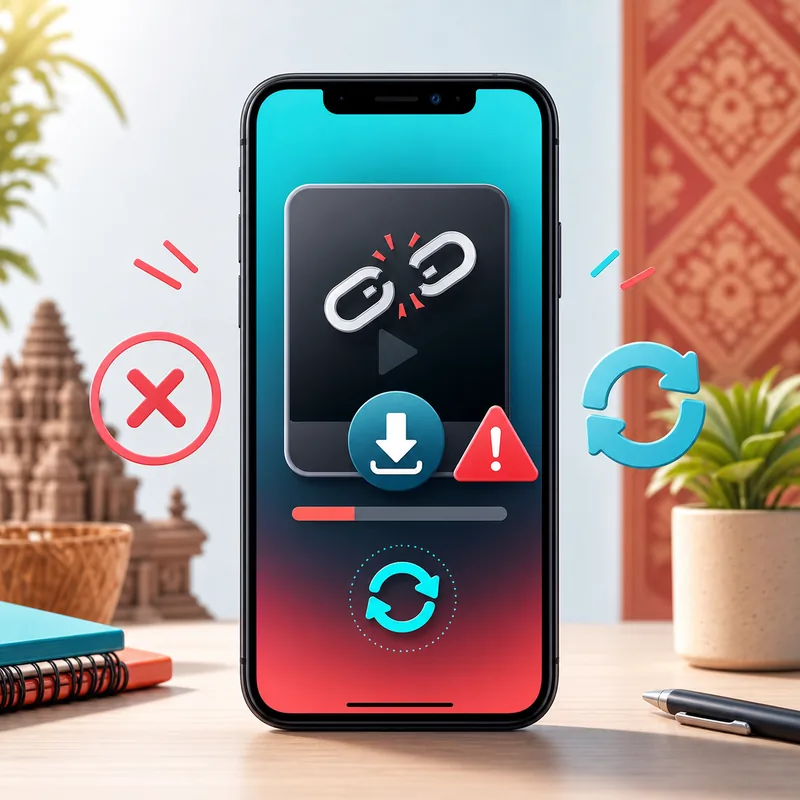
ពិនិត្យលឿនមុនធ្វើអ្វីស្មុគស្មាញ
| រោគសញ្ញា | មូលហេតុសង្ស័យ | វិធីសាកល្បង |
|---|---|---|
| Link ត្រូវបាន reject | Copy មិនពេញ ឬ link ខ្លីខូច | Copy link ថ្មីពី TikTok ផ្ទាល់ |
| Result មិនឡើង video | Private, deleted ឬ restricted | សាក link public ផ្សេងមួយ |
| Download ចុចបាន តែ file មិនឃើញ | Browser រក្សាទុកនៅ folder ផ្សេង | ពិនិត្យ Files, Downloads ឬ Gallery |
| មានតែរូបភាព ឬ ZIP | Post ជា slideshow | ប្រើទំព័រទាញយករូបភាព TikTok |
1. Copy link មិនត្រឹមត្រូវ
កំហុសធំបំផុតគឺ paste អត្ថបទដែលមិនមែនជា URL ពិត។ មនុស្សជាច្រើន copy caption, preview ក្នុង chat, screenshot OCR ឬ link ដែលមានអក្សរខ្វះ។ Link TikTok ដែលប្រើបានភាគច្រើនមានទម្រង់ tiktok.com/@username/video/... ឬ link ខ្លីដូចជា vt.tiktok.com និង vm.tiktok.com។
ដំណោះស្រាយគឺបើក video ក្នុង TikTok ផ្ទាល់, ចុច Share, ជ្រើស Copy link ហើយ paste ម្តងទៀត។ ប្រសិនបើអ្នកប្រើ desktop សូមបើក video នៅ browser ហើយ copy URL ពី address bar។ កុំ copy ពី caption ដែលមិត្តភក្តិផ្ញើមក ប្រសិនបើវាត្រូវបានកាត់ឬមានអក្សរផ្សេងជាប់។
2. Link ខ្លី vt.tiktok.com redirect មិនចប់
Link ខ្លីធ្វើការដោយ redirect ទៅ URL ពិត។ ពេល network យឺត, VPN ប្តូរតំបន់, browser ក្នុង Facebook ឬ Telegram បិទ redirect ឬ TikTok បង្ហាញទំព័របញ្ជាក់មុន link អាចបរាជ័យ។ Tool មើលទៅដូចមិនដំណើរការ ប៉ុន្តែបញ្ហាពិតគឺវាមិនទាន់ឃើញ video URL ច្បាស់។
សាកបើក link ខ្លីនោះក្នុង Safari, Chrome ឬ Edge មុន។ រង់ចាំឱ្យវាប្តូរទៅ URL ពេញ រួច copy URL ថ្មីពី address bar មក paste ក្នុង ClipTool។ វិធីនេះមានប្រយោជន៍ពេល link ត្រូវបានផ្ញើតាម Messenger, Telegram, WhatsApp ឬបញ្ចូលក្នុង document ការងារ។
3. Video មិនមែន public ទៀតហើយ
Tool download មិនអាចចូលមើល video private, friends-only, deleted ឬ region restricted បានទេ។ ប្រសិនបើ creator លុប post ឬប្តូរ privacy បន្ទាប់ពីអ្នក save link, link អាចនៅក្នុង chat តែ source video មិនមាន public ទៀត។ ករណីនេះមិនគួរព្យាយាមប្រើ tool ដែលសន្យាថាអាច bypass private video ដោយសុំ login ឬ extension ចម្លែកៗទេ។
វិធីពិនិត្យងាយគឺសាក link public ផ្សេងមួយ។ បើ link ផ្សេងទាញយកបាន នោះ browser និង ClipTool ដំណើរការធម្មតា។ បញ្ហាស្ថិតលើ post ដើម។ សម្រាប់ video ដែលម្ចាស់បិទ Save ប៉ុន្តែនៅជា public អ្នកអាចអាន វិធីទាញយកវីដេអូ TikTok ដែលគេបិទមិនអោយ Save ដើម្បីមើល workflow ខុសគ្នា។
4. Browser ឬ device បិទការទាញយក
ពេលខ្លះ server រកឃើញ video បានហើយ ប៉ុន្តែ browser មិនបើក download ឬរក្សាទុក file នៅទីតាំងដែលអ្នកមិនស្គាល់។ លើ iPhone file អាចទៅ Files > Downloads មុន មិនមែន Photos ភ្លាមៗ។ លើ Android វាអាចនៅ Downloads, Movies ឬ folder របស់ browser។ លើ PC/Mac browser អាចសួរអនុញ្ញាត multiple downloads ឬ save ទៅ folder ចាស់។
បើអ្នកចុច download ហើយមិនឃើញ video សូមពិនិត្យ folder ទាំងនេះមុន។ បើមិនប្រាកដទីតាំង file សូមមើល វីដេអូ TikTok ទាញយករួច រក្សាទុកនៅឯណា។ កុំចុច download ម្តងហើយម្តងទៀតដោយមិនពិនិត្យ folder ព្រោះវាអាចបង្កើត file ស្ទួនច្រើន។
5. Post ជា slideshow មិនមែន video MP4
TikTok slideshow ឬ photo carousel មើលទៅដូច video ព្រោះមានតន្ត្រី និងចលនា ប៉ុន្តែ source ខាងក្នុងគឺរូបភាពច្រើន។ ដូច្នេះ tool video អាចបង្ហាញ result ជា image, ZIP ឬ option ផ្សេង ជំនួស MP4។ នេះមិនមែនជា error ទេ តែជាប្រភេទ content ខុសគ្នា។
បើ post មានរូបភាពជាច្រើន សូមប្រើ ទំព័រទាញយករូបភាព TikTok ដើម្បីរក្សាទុកជា ZIP ឬរូបភាពដាច់ដោយឡែក។ បើអ្នកត្រូវការបង្កើត video ពី slideshow សម្រាប់ edit អ្នកប្រហែលត្រូវ import រូបភាពចូល CapCut ឬ app កាត់ត ហើយ export ជា MP4 ខ្លួនឯង។
6. Network ឬ TikTok កំពុងផ្លាស់ប្តូរ source
TikTok អាចប្តូររបៀបផ្តល់ media source ឬកំណត់ rate limit ជាបណ្តោះអាសន្ន។ វាអាចកើតឡើងពេលអ្នក paste links ច្រើនពេក, network មិនស្ថេរ, VPN ធ្វើឱ្យ region ប្រែប្រួល ឬ TikTok កំពុងធ្វើ update ខាង server។ ប្រសិនបើ link ធម្មតាៗជាច្រើនបរាជ័យក្នុងពេលតែមួយ សូមរង់ចាំបន្តិច ហើយសាកឡើងវិញ។
សម្រាប់ការទាញយកច្រើន video សូមបំបែក links ជាក្រុមតូចៗ។ ប្រសិនបើអ្នកកំពុង backup Favorites ឬ research content សូមរៀប link ក្នុង Notes ឬ spreadsheet មុន ដើម្បីកាត់ link ស្ទួន និង link ដែលលែង public។ វាធ្វើឱ្យការទាញយកមានសណ្តាប់ធ្នាប់ជាងការចុចរហ័សៗ។
Workflow ណែនាំសម្រាប់អ្នកប្រើនៅកម្ពុជា
- Copy link ថ្មីពី TikTok ផ្ទាល់។
- បើជា
vt.tiktok.comសូមបើកក្នុង browser ហើយ copy URL ពេញ។ - Paste នៅ ClipTool Khmer និងរង់ចាំ result។
- បើ file មិនឃើញ សូមពិនិត្យ Files ឬ Downloads។
- បើជា slideshow សូមប្តូរទៅ TikTok photo downloader។
- បើ link private ឬ deleted សូមឈប់សាក tool ដែលសុំ password។
កំហុសលើ iPhone ដែលគេជួបញឹកញាប់
លើ iPhone បញ្ហាច្រើនមិនមែននៅ link ទេ ប៉ុន្តែនៅរបៀប Safari រក្សាទុក file។ ពេលអ្នកចុច download, iOS អាចដាក់ file នៅក្នុង Files > Downloads ហើយមិនបង្ហាញនៅ Photos រហូតដល់អ្នកបើក file ហើយជ្រើស Save Video។ ប្រសិនបើអ្នកកំពុងប្រើ in-app browser របស់ Facebook ឬ Telegram, ប៊ូតុង download អាចបើក tab ថ្មីមិនពេញ ឬបិទ popup។ ដូច្នេះសម្រាប់ iPhone សូម copy link, បើក Safari ដោយផ្ទាល់, paste នៅ ClipTool ហើយរង់ចាំ file download ចប់ មុនពេលប្តូរទៅ app ផ្សេង។
បើ file ទាញយកមិនចប់ សូមពិនិត្យ storage ទូរស័ព្ទ និង network។ iPhone ដែល storage ជិតពេញអាចធ្វើឱ្យ download ឈប់កណ្តាល ហើយបង្កើត file ដែលបើកមិនបាន។ សម្រាប់ video សំខាន់ៗ សូមផ្លាស់ file ពី Downloads ទៅ folder ក្នុង iCloud Drive ឬ Google Drive បន្ទាប់ពីបើកពិនិត្យរួច។ វាធ្វើឱ្យអ្នករកវិញងាយជាងទុកវានៅ Downloads រួមជាមួយ file ចៃដន្យផ្សេងៗ។
កំហុសលើ Android និង Samsung
លើ Android ការទាញយកអាចទៅ folder ផ្សេងគ្នាតាម browser និងម៉ាកទូរស័ព្ទ។ Samsung Internet អាចរក្សាទុកនៅ Downloads របស់ app, Chrome នៅ folder Download ទូទៅ, ខណៈ app Files ខ្លះត្រូវការ refresh មុនទើបឃើញ file ថ្មី។ បើអ្នកទាញយកបាន ប៉ុន្តែ Gallery មិនបង្ហាញ video សូមបើក My Files ឬ Files by Google ហើយ sort តាមថ្ងៃថ្មីបំផុត។
បញ្ហាផ្សេងទៀតគឺ permission របស់ browser។ Android version ខ្លះអាចសួរអនុញ្ញាត download, storage ឬ notification ប៉ុន្តែអ្នកប្រើចុច deny ដោយចៃដន្យ។ បើចុច download ហើយគ្មានអ្វីកើតឡើង សូមសាក browser ផ្សេង ឬចូល Settings របស់ browser ដើម្បីអនុញ្ញាត downloads វិញ។ សម្រាប់ link public ធម្មតា ការប្តូរពី in-app browser ទៅ Chrome ឬ Samsung Internet ជាច្រើនដងអាចដោះស្រាយបញ្ហាបាន។
ពេលណាគួរប្រើ screen recording?
Screen recording គួរជាជម្រើសចុងក្រោយ មិនមែនជាវិធីដំបូង។ វាអាចចាប់ UI, caption, notification, control bar និង quality ទាបជាង source ដើម។ ប៉ុន្តែបើ video ជារបស់អ្នក, link មិនមាន public source, ឬអ្នកត្រូវការផ្ញើ preview រហ័សទៅមិត្តភក្តិ វាអាចប្រើបានបណ្តោះអាសន្ន។ សម្រាប់ការងារ page, ads, client review ឬ video ដែលត្រូវកាត់តបន្ត សូមប្រើ download MP4 ពី public link ឬ export ពី project ដើមជាជម្រើសស្អាតជាង។
កុំប្រើ tool ដែលសុំ login ឬ extension ចម្លែក
ពេល TikTok download មិនដំណើរការ អ្នកអាចឃើញ website ឬ extension ខ្លះសន្យាថាអាច unlock private video, bypass restriction ឬ download គ្រប់ link បាន។ សូមប្រយ័ត្នជាពិសេសប្រសិនបើវាសុំ TikTok password, cookie, QR login ឬ permission ចូល browser history។ Tool ដែលមានសុវត្ថិភាពគួរតែធ្វើការជាមួយ public link ហើយមិនចូល account របស់អ្នក។ បើ public source មិនមាន ការសុំ login មិនមែនជាដំណោះស្រាយល្អទេ វាជាហានិភ័យ privacy។
របៀបរៀបចំ link បើអ្នកទាញយកសម្រាប់ការងារ
សម្រាប់ admin page, editor ឬអ្នកធ្វើ content នៅកម្ពុជា ការទាញយក video មិនគួរធ្វើដោយចៃដន្យទាំងអស់។ បង្កើត note ឬ spreadsheet តូចមួយដែលមាន column សម្រាប់ TikTok link, topic, creator, status និង folder។ មុន paste ទៅ ClipTool សូមលុប link ស្ទួន, បើក link ដែលសង្ស័យថាខូច និងដាក់ tag ថា video ណាជា public។ វាជួយកាត់បន្ថយការសាក link ដែលខូចម្តងហើយម្តងទៀត ហើយធ្វើឱ្យ folder download មិនរញ៉េរញ៉ៃ។
បើ link មួយមិនដំណើរការ ប៉ុន្តែអ្នកត្រូវការវាសម្រាប់ project សូមកត់ note ថា “private”, “deleted”, “short link fail” ឬ “slideshow”។ ពេលត្រឡប់មកវិញ អ្នកនឹងដឹងថាគួរសាក copy link ថ្មី, សុំ source ពី creator ឬប្តូរទៅ photo workflow។ ការកត់ត្រាតូចៗបែបនេះធ្វើឱ្យ SEO research, competitor research និង content repurposing ងាយគ្រប់គ្រងជាងមុន។
ពេលណាគួរឈប់សាក link មួយ?
បើអ្នក copy link ថ្មី, បើក short link ក្នុង browser, សាក browser ផ្សេង, ពិនិត្យ folder download និងសាក public video ផ្សេងរួចហើយ តែ link ដើមនៅតែមិនដំណើរការ នោះគួរឈប់សាក link នោះសិន។ ការចុច refresh ឬ paste link ដដែលជាច្រើនដង មិនធ្វើឱ្យ private video ក្លាយជា public ឬ deleted video ត្រឡប់មកវិញទេ។ វាអាចតែធ្វើឱ្យ browser cache រញ៉េរញ៉ៃ និងបង្កើត file មិនពេញ។
នៅពេលនេះសូមសួរខ្លួនឯងថាគោលដៅពិតគឺអ្វី។ បើចង់រក្សាទុក content របស់អ្នក សូមត្រឡប់ទៅ project ដើម ឬ camera roll។ បើចង់រក្សាទុក video របស់ creator ផ្សេង សូមរក post public ឬសុំ permission និង source ពីម្ចាស់ content។ បើចង់យក inspiration សម្រាប់ idea អ្នកអាចរក video ស្រដៀងគ្នាដែលនៅ public ជំនួស។ វិធីនេះសុវត្ថិភាពជាងការតាមរក tool ដែលសន្យាហួសហេតុ។
សញ្ញាថា ClipTool ដំណើរការធម្មតា
បើ link public ផ្សេងទាញយកបាន, thumbnail ឡើងត្រឹមត្រូវ, MP4 ឬ photo option បង្ហាញតាមប្រភេទ post និង browser រក្សាទុក file បាន នោះ ClipTool កំពុងដំណើរការធម្មតា។ បញ្ហានៅតែអាចមានលើ link ដើមដោយសារ privacy, region, deleted source ឬ post type។ ការបំបែកបែបនេះសំខាន់ ព្រោះវាជួយអ្នកសម្រេចថាគួរជួសជុល browser, copy link ថ្មី ឬប្តូរ workflow ទាំងស្រុង។
សម្រាប់អ្នកប្រើធម្មតា គន្លឹះគឺកុំច្រឡំរវាង “tool មិនដំណើរការ” និង “link មិនមាន source public”។ ប្រសិនបើអ្នកអាចទាញយក video public ផ្សេងៗបាន នោះការប្តូរ website ថ្មីៗច្រើនមិនចាំបាច់ទេ។ អ្វីដែលត្រូវធ្វើគឺពិនិត្យ link, post type, privacy និងទីតាំង file។ វិធីសាមញ្ញនេះជួយសន្សំពេល និងកាត់បន្ថយហានិភ័យពី app ឬ extension មិនស្គាល់ប្រភព។
បើអ្នកត្រូវបង្រៀនមិត្តរួមក្រុម ឬបុគ្គលិកហាងឱ្យទាញយក video TikTok សូមផ្តល់ checklist ខ្លីមួយជំនួសការពន្យល់វែងៗ: copy link ពី TikTok ផ្ទាល់, បើក short link ក្នុង browser, paste នៅ ClipTool, ពិនិត្យ Downloads, ហើយកត់សម្គាល់ link ដែល private ឬ deleted។ ពេលគ្រប់គ្នាប្រើជំហានដូចគ្នា ការជួសជុលបញ្ហានឹងលឿន និងមិនបាត់ source សំខាន់ៗ។
ចុងក្រោយ សូមរក្សា link ដើមជាមួយ file ដែលបាន download។ បើ file ខូច ឬបាត់នៅពេលក្រោយ អ្នកនឹងអាចត្រឡប់ទៅ source ដើមបានលឿន។ សម្រាប់ការងារ content នេះជាទម្លាប់តូច ប៉ុន្តែជួយរក្សា workflow ឱ្យមានរបៀប។
FAQ
ហេតុអ្វីបានជា TikTok download មិនដំណើរការ?
មូលហេតុពេញនិយមគឺ link copy មិនពេញ, short link redirect ខូច, video private ឬ deleted, browser បិទ download, post ជា slideshow ឬ TikTok source ផ្លាស់ប្តូរបណ្តោះអាសន្ន។
តើ link vt.tiktok.com ប្រើបានទេ?
ប្រើបានក្នុងករណីជាច្រើន ប៉ុន្តែបើវា redirect មិនចប់ សូមបើក link ក្នុង browser មុន ហើយ copy URL ពេញពី address bar មកប្រើ។
តើ ClipTool អាចទាញយក video private បានទេ?
មិនបានទេ។ ClipTool គាំទ្រតែ public TikTok links ហើយមិនសុំ TikTok password ឬ session cookie ពីអ្នកប្រើ។
បើ download ហើយរក file មិនឃើញ ត្រូវធ្វើម៉េច?
លើ iPhone សូមពិនិត្យ Files > Downloads។ លើ Android សូមមើល Downloads ឬ My Files។ លើ PC/Mac សូមពិនិត្យ browser download history និង folder Downloads។
តើ slideshow គួរទាញយកជា MP4 ឬ ZIP?
បើ post ជារូបភាព slideshow លទ្ធផលសមស្របគឺរូបភាព ឬ ZIP។ បើអ្នកចង់បាន MP4 អ្នកអាចយករូបភាពទៅកាត់តជា video ក្នុង app ផ្សេង។
ចង់សាកម្តងទៀត? Copy link public ថ្មី ហើយបើក ទំព័រទាញយកវីដេអូ TikTok។ បើបញ្ហារបស់អ្នកជាសំឡេងបាត់ក្រោយ download សូមអាន មគ្គុទ្ទេសក៍វីដេអូ TikTok download គ្មានសំឡេង។
![របៀបទាញយក TikTok Live ឬ Replay ទុកមើលក្រោយ [2026]](/_next/image?url=https%3A%2F%2Fr2.cliptool.app%2Fblog-thumbnails%2Fkm-tiktok-live-replay_800.webp&w=828&q=75)
![វីដេអូ TikTok Download មកគ្មានសំឡេង? មូលហេតុ និងវិធីជួសជុល [2026]](/_next/image?url=https%3A%2F%2Fr2.cliptool.app%2Fblog-thumbnails%2Fkm-tiktok-video-no-sound_800.webp&w=828&q=75)
![របៀបទាញយក TikTok Favorites និង Liked Videos ទុកមើល Offline [2026]](/_next/image?url=https%3A%2F%2Fr2.cliptool.app%2Fblog-thumbnails%2Fkm-tiktok-favorites-liked-offline-2026.webp&w=828&q=75)