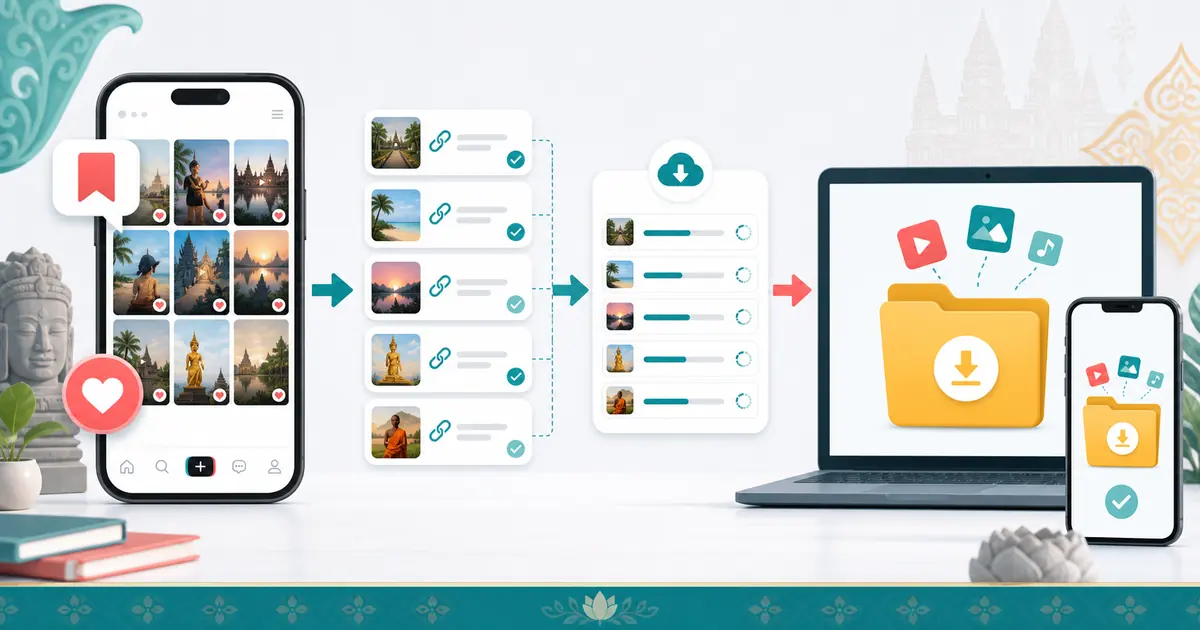
ចម្លើយខ្លី: បើអ្នកចង់ ទាញយក TikTok Favorites ឬ Liked Videos ទុកមើល offline សូមចាប់ផ្តើមពីវីដេអូសាធារណៈដែលអ្នកអាចបើកបាន។ TikTok មិនផ្តល់ប៊ូតុងមួយសម្រាប់ export Favorites ទាំងអស់ជាឯកសារ MP4 ទេ។ វិធីដែលសុវត្ថិភាព និងគ្រប់គ្រងបានគឺបើកវីដេអូក្នុង Favorites ឬ Likes, copy link ម្តងៗ, រៀបជាក្រុម ហើយប្រើ ClipTool batch downloader ដើម្បីទាញយក public videos ជា MP4 ឬ ZIP។
មនុស្សជាច្រើននៅកម្ពុជាប្រើ TikTok ដូចជាសៀវភៅកត់ត្រាវីដេអូ៖ វីដេអូម្ហូប, កន្លែងដើរលេង, tutorial, idea លក់អនឡាញ, sound trend, dance trend និង clip សម្រាប់បំផុសគំនិត content។ បញ្ហាគឺ Favorites និង Likes នៅក្នុង TikTok ពឹងលើ internet និង account។ បើវីដេអូត្រូវបានលុប, owner ប្តូរ privacy, ឬអ្នកមិនមាន internet ពេលចង់មើល វាអាចបាត់ពីដៃអ្នកភ្លាមៗ។ ការធ្វើ backup ជារបៀបគួរត្រូវគឺជួយរក្សា source សំខាន់ៗដោយមិនបាត់បង់ភាពរលូន។
Favorites និង Liked Videos ខុសគ្នាយ៉ាងដូចម្តេច?
Favorites គឺជាវីដេអូដែលអ្នកចុច Save ឬ Bookmark ដើម្បីរកមើលវិញ។ វាអាចត្រូវបានរៀបជា collection ខ្លះៗ អាស្រ័យលើ feature ដែល TikTok បើកឱ្យ account របស់អ្នក។ Liked Videos គឺវីដេអូដែលអ្នកចុចបេះដូង។ ពេលខ្លះ Likes មានច្រើនជាង Favorites ព្រោះអ្នក like ដោយរហ័ស ប៉ុន្តែមិនបានគិតថាចង់រក្សាទុកយូរទេ។
សម្រាប់ការធ្វើ backup អ្នកគួរជ្រើស Favorites មុន ព្រោះវាជាក្រុមវីដេអូដែលអ្នកមានចេតនារក្សាទុក។ បន្ទាប់មកទើបពិនិត្យ Liked Videos ដើម្បីរក video ដែលសំខាន់ពិតៗ។ កុំទាញយកគ្រប់អ្វីទាំងអស់ដោយគ្មានការរៀបចំ ព្រោះវានឹងធ្វើឱ្យ folder ធ្ងន់ និងរក file ពិបាក។
តើអាចទាញយក Favorites ទាំងអស់ដោយចុចតែម្តងបានទេ?
ជាការពិត ត្រូវប្រយ័ត្នចំពោះ website ឬ app ដែលសន្យាថា “download all TikTok favorites” ដោយសុំ login account។ Favorites និង Likes ជាច្រើនជាទិន្នន័យផ្ទាល់ខ្លួននៅក្នុង account TikTok។ ការផ្តល់ username, password ឬ session cookie ទៅ tool មិនស្គាល់ប្រភព មានហានិភ័យខ្ពស់។ ClipTool មិនសុំ login និងមិនចូល account របស់អ្នកទេ។ វាដំណើរការជាមួយ public video links ដែលអ្នក paste ប៉ុណ្ណោះ។
នេះមានន័យថា workflow ត្រឹមត្រូវគឺមិនមែន export secret list ទាំងមូលទេ។ Workflow ត្រឹមត្រូវគឺជ្រើសវីដេអូដែលចាំបាច់, copy public link, បិទភ្ជាប់ជាក្រុម ហើយទាញយកដោយគ្រប់គ្រងបាន។ វាអាចយឺតជាង app ដែលសន្យាច្រើន ប៉ុន្តែវាសុវត្ថិភាពជាង និងកាត់បន្ថយហានិភ័យ account។
របៀប Copy link ពី Favorites ឬ Likes
បើក TikTok, ចូល Profile, បើក tab Favorites ឬ Liked Videos, ជ្រើសវីដេអូដែលអ្នកចង់ backup។ ចុច Share ហើយជ្រើស Copy link។ ប្រសិនបើវីដេអូនោះជាសាធារណៈ link អាចយកទៅប្រើបាន។ បើវីដេអូ private, deleted ឬ owner បិទ sharing អ្នកអាចមិនទាញយកបានទេ។ នេះជាការកំណត់ធម្មតារបស់ source។
ដើម្បីធ្វើការងារឱ្យលឿន អ្នកអាច copy link ទុកក្នុង Notes, Google Keep, Telegram Saved Messages ឬ document មួយ។ រៀបចំមួយបន្ទាត់មួយ link។ កុំ paste caption ឬ text ផ្សេងៗចូលជាមួយ link ប្រសិនបើអ្នកចង់ប្រើ batch workflow ឱ្យស្អាត។ បើ link មានទម្រង់ vt.tiktok.com ឬ vm.tiktok.com ក៏អាចប្រើបានជាទូទៅ ប៉ុន្តែបើមាន error អ្នកអាចបើក link ក្នុង browser ម្តង ហើយ copy URL ពេញពី address bar។
ប្រើ Batch Downloader ដើម្បីទាញយកជាក្រុម
បន្ទាប់ពីបាន link ច្រើន អ្នកអាចចូលទៅ ទំព័រទាញយកវីដេអូ TikTok ច្រើនរបស់ ClipTool។ Paste links ចូលក្នុងប្រអប់, ពិនិត្យថា link មិនស្ទួន ហើយចាប់ផ្តើមដំណើរការ។ បើអ្នកចង់ទុកជា collection មួយ សូមប្រើ ZIP។ បើអ្នកចង់មើលភ្លាមៗ ឬជ្រើសតែ clip ខ្លះៗ សូមទាញយក MP4 ដាច់ដោយឡែក។
Batch workflow សមស្របពេលអ្នកមាន 5, 10 ឬច្រើនជាងនេះ។ វាជួយបន្ថយការចុចឡើងវិញ និងធ្វើឱ្យការរក្សាទុក source មានរបៀប។ តែសូមចាំថា batch downloader មិនចូលទៅយក Favorites ពី account របស់អ្នកដោយស្វ័យប្រវត្តិទេ។ អ្នកជ្រើស link ណា អ្នកទាញយក link នោះ។ នេះជាអ្វីដែលធ្វើឱ្យ workflow សាមញ្ញ និងគោរព privacy។
របៀបរៀប Folder ឱ្យរកងាយ
បើអ្នកទាញយក Favorites ដើម្បីមើល offline សាមញ្ញ អាចបង្កើត folder ដូចជា TikTok Offline, Food Ideas, Travel Cambodia ឬ Funny Clips។ បើអ្នកជាអ្នកធ្វើ content, admin page ឬ seller អ្នកគួររៀបចំតាម project: Client A, May Campaign, Product Ideas, Sound Trends, Editing References។ ការដាក់ឈ្មោះ folder ច្បាស់ជាង save គ្រប់អ្វីទៅ Downloads ទាំងអស់។
លើ iPhone អ្នកអាចរក file ក្នុង Files ហើយបង្កើត folder នៅ iCloud Drive ឬ On My iPhone។ លើ Android អ្នកអាចប្រើ Files by Google ឬ My Files ដើម្បីផ្លាស់ file ពី Downloads ទៅ folder ផ្ទាល់ខ្លួន។ លើ PC/Mac អ្នកអាចបង្កើត folder តាមថ្ងៃ ឬ topic ហើយដាក់ឈ្មោះ file បន្ថែមបើចាំបាច់។ បើអ្នកមិនប្រាកដ file ទាញយកទៅណា អាចមើលអត្ថបទ វីដេអូ TikTok ទាញយករួច រក្សាទុកនៅឯណា។
វីដេអូណាដែលមិនគួរ ឬមិនអាចទាញយក?
វីដេអូ private, video ដែលត្រូវបានលុប, video មាន restriction ឬ video ដែល owner មិនអនុញ្ញាតឱ្យ share អាចមិនដំណើរការ។ កុំជឿ tool ដែលសន្យាថាអាច bypass គ្រប់ restriction ដោយសុំ login។ វាអាចបង្កហានិភ័យលើ account និង privacy។ សម្រាប់ ClipTool គោលការណ៍គឺធ្វើការជាមួយ public links និងមិនសុំចូលគណនី។
តាមផ្នែកសិទ្ធិ អ្នកគួរប្រើវីដេអូដែល backup សម្រាប់ការមើល offline, សិក្សា idea, ឯកសារផ្ទាល់ខ្លួន ឬ content ដែលអ្នកមានសិទ្ធិប្រើ។ បើចង់ repost, ប្រើក្នុង ads, យកទៅលក់ផលិតផល ឬកាត់តបន្តក្នុង project ពាណិជ្ជកម្ម សូមសុំការអនុញ្ញាតពី creator ជាមុន។ អ្នកអាចអានបន្ថែមនៅ អត្ថបទអំពីការទាញយក TikTok ស្របច្បាប់ឬទេ។
Workflow ណែនាំសម្រាប់អ្នកប្រើខ្មែរ
- ចូល Favorites ហើយជ្រើសតែវីដេអូដែលមានតម្លៃពិតៗ។
- Copy link ម្តងៗទៅ Notes ឬ Telegram Saved Messages។
- កាត់ link ស្ទួន និងលុប caption ដែលមិនចាំបាច់។
- បើក ClipTool batch downloader ហើយ paste links ជាក្រុម។
- ជ្រើស ZIP បើចង់រក្សាទុក collection ឬ MP4 ដាច់ដោយឡែកបើចង់មើលភ្លាមៗ។
- ផ្លាស់ file ចេញពី Downloads ទៅ folder ដែលមានឈ្មោះច្បាស់។
- Backup folder ទៅ cloud ឬ storage ផ្សេង បើវីដេអូសំខាន់សម្រាប់ការងារ។
តើគួរប្រើ MP4 ឬ ZIP?
MP4 សមស្របបើអ្នកចង់មើលវីដេអូភ្លាមៗ ឬផ្ញើវីដេអូតែមួយទៅមិត្តភក្តិ។ ZIP សមស្របបើអ្នកកំពុង backup ច្រើនវីដេអូក្នុង collection មួយ ហើយចង់រក្សាទុកជាកញ្ចប់។ លើ iPhone និង Android អ្នកអាចបើក ZIP តាម Files ឬ file manager ប៉ុន្តែបើអ្នកមិនសូវស្គាល់ ZIP ការទាញយកជា MP4 ដាច់ដោយឡែកអាចងាយជាង។
សម្រាប់អ្នកធ្វើ content ឬ admin page, ZIP មានអត្ថប្រយោជន៍ពេលផ្ញើ source ទៅ editor ឬផ្ទេរទៅ laptop។ សម្រាប់អ្នកប្រើធម្មតា ដែលគ្រាន់តែចង់មើល offline នៅពេលមិនមាន internet, MP4 គ្រប់គ្រាន់ហើយ។ គន្លឹះគឺកុំទុក file ទាំងអស់ក្នុង Downloads ដោយគ្មាន folder ព្រោះបន្ទាប់ពីមួយខែអ្នកនឹងរកមិនឃើញថា video មួយណាជា video មួយណា។
របៀបជ្រើសវីដេអូណាគួរ Backup មុន
បើ Favorites របស់អ្នកមានរាប់រយវីដេអូ កុំចាប់ផ្តើមពីការទាញយកទាំងអស់។ សូមជ្រើសតាមតម្លៃប្រើប្រាស់មុន។ វីដេអូដែលគួរ backup មុនគឺ tutorial ដែលអ្នកប្រើជាញឹកញាប់, recipe ឬទីតាំងដែលចង់ទៅ, idea សម្រាប់ការងារ, source ដែលទាក់ទងនឹង client, និងវីដេអូដែលអ្នកបារម្ភថា owner អាចលុប។ វីដេអូកំប្លែង ឬ trend ដែលមិនសំខាន់ អាចទុកក្នុង Favorites ដដែលបាន។
វិធីនេះជួយរក្សា storage ទូរស័ព្ទឱ្យស្រាល និងធ្វើឱ្យ folder offline មានគុណភាព។ បើ backup គ្រប់អ្វីទាំងអស់ អ្នកនឹងមាន file ច្រើន ប៉ុន្តែមិនងាយរក file ដែលត្រូវការទេ។ SEO angle នេះសំខាន់សម្រាប់អ្នកប្រើខ្មែរ ព្រោះមនុស្សជាច្រើនប្រើ TikTok ជា search engine ប្រចាំថ្ងៃ ប៉ុន្តែ storage ទូរស័ព្ទមិនធំដូចកុំព្យូទ័រ។
Workflow លើទូរស័ព្ទ និងលើកុំព្យូទ័រ
លើទូរស័ព្ទ អ្នកអាច copy link ពី TikTok ហើយ paste ទៅ Notes ម្តងៗ។ វាសមស្របពេលអ្នកកំពុងលេង TikTok នៅក្រៅផ្ទះ ឬប្រើ 4G។ បន្ទាប់ពីមាន link ច្រើន អ្នកអាចបើក ClipTool batch downloader នៅ browser ហើយទាញយកតែម្តង។ លើ iPhone file អាចនៅក្នុង Files, លើ Android ភាគច្រើននៅ Downloads ឬ Gallery។
លើកុំព្យូទ័រ workflow រឹតតែងាយសម្រាប់ការងារ។ អ្នកអាចបើក TikTok web, copy link ច្រើន, ដាក់ក្នុង spreadsheet ឬ document, ហើយទាញយកជាក្រុម។ ក្រោយពេល download អ្នកអាច rename file, ផ្លាស់ទៅ folder project, upload ទៅ Drive ឬផ្ញើទៅ editor។ បើអ្នកធ្វើ content ជាក្រុម ការប្រើ PC/Mac ធ្វើឱ្យការគ្រប់គ្រង Favorites កាន់តែស្អាត។
បញ្ហាទូទៅពេល Backup Favorites
Link ស្ទួន: ពេល copy link ច្រើន អ្នកអាច paste link ដដែលពីរដង។ មុនដាក់ចូល batch downloader សូម scan ឱ្យលឿន ឬ sort ក្នុង note/document ដើម្បីកាត់ស្ទួន។ Video បាត់: ប្រសិនបើ link មួយបើកមិនបាន អាចដោយសារ owner លុប ឬប្តូរ privacy។ File ច្រើនពេក: បើ Downloads រញ៉េរញ៉ៃ សូមផ្លាស់ file ទៅ folder ភ្លាមៗបន្ទាប់ពី download។
សម្លេងជាប់សិទ្ធិ: វីដេអូខ្លះមាន sound ដែលអាចប្រើបានក្នុង TikTok ប៉ុន្តែមិនអាចប្រើសម្រាប់ platform ផ្សេងបានទេ។ បើអ្នក backup សម្រាប់មើល offline មិនសូវមានបញ្ហា។ បើអ្នកយកទៅកាត់ត repost ឬ ads សូមពិនិត្យ sound និងសុំការអនុញ្ញាត។ Private Likes: បើ Liked Videos របស់អ្នកលាក់ពីអ្នកផ្សេង វាមិនមានន័យថា tool ខាងក្រៅអាចចូលបានទេ។ ត្រូវ copy public link ដែលបើកបានប៉ុណ្ណោះ។
គំរូ Folder សម្រាប់ Backup ប្រចាំខែ
អ្នកអាចបង្កើត folder ឈ្មោះ `TikTok Backup 2026-05` ហើយនៅខាងក្នុងបំបែកជា `Food`, `Travel`, `Business`, `Edit Ideas`, `Sounds`, និង `Personal`។ បើអ្នកធ្វើការជាមួយ client អាចបន្ថែម folder `Client Review` ឬ `Competitor Research`។ វិធីរៀបនេះធ្វើឱ្យអ្នកមិនត្រូវចំណាយពេលស្វែងរក source ពេលត្រូវប្រើវិញ។
ចុងខែ សូមមើល folder ម្តងទៀត លុបវីដេអូដែលមិនចាំបាច់ និង backup តែ file ដែលមានតម្លៃទៅ cloud។ កុំទុក video រាប់រយនៅលើ phone ដោយគ្មានផែនការ ព្រោះវាអាចធ្វើឱ្យ storage ពេញ និង app ផ្សេងៗដំណើរការយឺត។ Backup ល្អមិនមែនមាន file ច្រើនបំផុតទេ ប៉ុន្តែមាន file ត្រឹមត្រូវ និងរកងាយបំផុត។
ប្រើ Spreadsheet ឬ Note ដើម្បីគ្រប់គ្រង Link
បើអ្នក backup សម្រាប់ការងារ កុំទុក link ត្រឹម chat message ច្របូកច្របល់។ អ្នកអាចបង្កើត spreadsheet មាន column ដូចជា Topic, TikTok Link, Creator, Reason to save, Status និង Folder name។ វាធ្វើឱ្យអ្នកដឹងថា link ណាបាន download រួច Link ណានៅចាំ និង video ណាមានតម្លៃសម្រាប់ project ណា។
សម្រាប់អ្នកប្រើធម្មតា Note មួយក៏គ្រប់គ្រាន់។ ដាក់ heading ជាប្រធានបទ ឧទាហរណ៍ “ម្ហូប”, “កន្លែងដើរលេង”, “idea លក់”, “sound ចង់ប្រើ”។ ពេលមានពេលទំនេរ អ្នកទើបយក link ទាំងនោះទៅ batch downloader។ វាធ្វើឱ្យការទាញយកមិនរំខានពេលអ្នកកំពុងលេង TikTok ហើយបន្ថយការចុចខុស។
តើត្រូវទុក Credit Creator យ៉ាងដូចម្តេច?
បើអ្នក backup វីដេអូសម្រាប់ inspiration ឬ research សូមរក្សា username ឬ link ដើមនៅកន្លែងណាមួយ។ ការរក្សា source credit ជួយអ្នកត្រឡប់ទៅមើល context ដើម និងជៀសវាងការយក idea ដោយមិនចងចាំថាមកពីណា។ សម្រាប់ content team វាជាទម្លាប់ល្អ ព្រោះពេល client សួរ reference អ្នកអាចបង្ហាញ source បានភ្លាមៗ។
បើអ្នកចង់ repost ឬ remix ត្រូវច្បាស់ថាអ្នកមានសិទ្ធិ។ ការដែលវីដេអូស្ថិតក្នុង Favorites មិនមានន័យថាអ្នកមានសិទ្ធិប្រើពាណិជ្ជកម្មទេ។ Favorites គឺជាបញ្ជីរក្សាទុកផ្ទាល់ខ្លួន មិនមែន stock library។ ការយល់ចំណុចនេះធ្វើឱ្យ workflow backup របស់អ្នកស្អាត ទាំងផ្នែកសុវត្ថិភាព និងសីលធម៌ creator។
Offline Viewing ពិតប្រាកដគួររៀបយ៉ាងណា?
បើគោលដៅរបស់អ្នកគឺមើល offline ពេលធ្វើដំណើរ សូមទាញយកតែវីដេអូដែលចង់មើលក្នុងសប្តាហ៍នោះ។ កុំទាញយករាប់រយវីដេអូទៅទូរស័ព្ទមួយដង ព្រោះវាអាចពេញ storage យ៉ាងលឿន។ សម្រាប់វីដេអូដែលគ្រាន់តែជាឯកសារយោងយូរអង្វែង អាចទុកនៅ cloud ឬ laptop ជំនួស។
មុនធ្វើដំណើរ សូមបើក folder offline ម្តង ដើម្បីប្រាកដថា file បើកបាន ដោយមិនចាំបាច់ internet។ វីដេអូខ្លះនៅក្នុង app TikTok អាចមើលបានពេលមាន cache ប៉ុន្តែមិនមែន offline backup ពិតទេ។ File MP4 នៅក្នុង Gallery, Files ឬ Downloads គឺច្បាស់ជាង ព្រោះវានៅលើឧបករណ៍របស់អ្នក។
គ្រប់គ្រង Storage កុំឱ្យទូរស័ព្ទពេញ
Favorites backup អាចធ្វើឱ្យ storage ពេញលឿន ជាពិសេសបើអ្នកទាញយកវីដេអូ HD ច្រើន។ រៀងរាល់សប្តាហ៍ សូមពិនិត្យ folder Downloads និង TikTok Backup ម្តង។ លុប video ដែលមើលរួច មិនចាំបាច់ ឬមាន duplicate។ វីដេអូដែលចង់រក្សាយូរ អាចផ្លាស់ទៅ Google Drive, iCloud, external drive ឬ laptop ជំនួសឱ្យទុកទាំងអស់លើ phone។
បើអ្នកប្រើ Android អាចបើក file manager ហើយ sort តាម size ដើម្បីរក video ធំៗ។ បើអ្នកប្រើ iPhone អាចមើល Settings → General → iPhone Storage ដើម្បីដឹងថា Photos និង Files យកទំហំប៉ុន្មាន។ ការគ្រប់គ្រង storage ជាផ្នែកមួយនៃ SEO intent នេះ ព្រោះអ្នកដែលស្វែងរក download TikTok Favorites មិនចង់បានតែប៊ូតុង download ទេ។ ពួកគេចង់រក្សាទុកវីដេអូឱ្យមើលបានយូរ និងមិនធ្វើឱ្យទូរស័ព្ទធ្ងន់។
របៀបធ្វើ Backup ជាទម្លាប់ប្រចាំសប្តាហ៍
ជំនួសឱ្យការទាញយកដោយចៃដន្យរាល់ថ្ងៃ អ្នកអាចកំណត់ថ្ងៃមួយក្នុងសប្តាហ៍សម្រាប់ backup។ ឧទាហរណ៍ រៀងរាល់ថ្ងៃអាទិត្យ បើក Favorites, ជ្រើស 10-20 video ដែលសំខាន់, copy link, ប្រើ batch downloader, រៀប folder ហើយលុប link ដែលដំណើរការរួចពី note។ Workflow តូចៗបែបនេះធ្វើឱ្យ collection របស់អ្នកមានរបៀប និងមិនលំបាកពេលត្រូវរក video ឡើងវិញ។
បើសប្តាហ៍ណាមួយអ្នកមិនមានពេល download ទាំងអស់ សូមយ៉ាងហោចណាស់រក្សា links ដែលសំខាន់ជាមុន។ Link list ជួយឱ្យអ្នកត្រឡប់មកធ្វើ backup ពេលក្រោយបានលឿនជាងការស្វែងរកក្នុង Favorites ម្តងទៀត។ វាក៏ជួយពេលអ្នកប្រើ phone មួយ និង download លើ laptop មួយផ្សេងទៀត។
ចុងក្រោយ សូមមើល backup ជាការរៀបចំ knowledge ផ្ទាល់ខ្លួន មិនមែនគ្រាន់តែការទាញយក file។ ពេលអ្នកមាន link, video, folder និង credit creator រៀបចំល្អ អ្នកអាចប្រើ TikTok ជាបណ្ណាល័យ idea ដែលមានសណ្តាប់ធ្នាប់ និងមិនបាត់បង់ពេល internet យឺត។ នេះជាវិធីសាមញ្ញ ប៉ុន្តែមានប្រយោជន៍ខ្លាំងសម្រាប់អ្នកធ្វើ content ប្រចាំថ្ងៃ និងក្រុមការងារ online តូចៗ នៅកម្ពុជា ដែលចង់ធ្វើការ ឱ្យមានរបៀប ជាងមុន។
FAQ
តើអាចទាញយក TikTok Favorites ទាំងអស់ដោយស្វ័យប្រវត្តិបានទេ?
ClipTool មិនចូល account និងមិន export Favorites list ទាំងមូលទេ។ វាដំណើរការជាមួយ public links ដែលអ្នក copy និង paste ដោយខ្លួនឯង។
តើ Liked Videos អាច backup ដូច Favorites បានទេ?
បាន ប្រសិនបើអ្នកអាចបើកវីដេអូនោះ និង copy public link បាន។ បើ owner លុប video ឬកំណត់ជា private វាអាចទាញយកមិនបាន។
តើត្រូវ login TikTok នៅ ClipTool ទេ?
មិនចាំបាច់ទេ។ កុំផ្តល់ password ឬ session cookie ទៅ tool មិនស្គាល់ប្រភព។ Workflow សុវត្ថិភាពគឺ copy public link ហើយ paste នៅ web tool។
តើគួរទាញយកជា ZIP ឬ MP4?
បើអ្នក backup ច្រើន video ក្នុង collection មួយ សូមប្រើ ZIP។ បើអ្នកចង់មើលឬផ្ញើតែ video មួយៗ សូមប្រើ MP4 ដាច់ដោយឡែក។
តើការទាញយក Favorites សម្រាប់ repost មានសុវត្ថិភាពផ្នែកសិទ្ធិទេ?
គួរប្រុងប្រយ័ត្ន។ ប្រើសម្រាប់មើល offline ឬសិក្សា idea បាន ប៉ុន្តែសម្រាប់ repost, ads ឬការប្រើពាណិជ្ជកម្ម គួរសុំការអនុញ្ញាតពី creator មុន។
សរុប: ការទាញយក TikTok Favorites និង Liked Videos គួរធ្វើជាប្រព័ន្ធ មិនមែនចុច download រាប់រយ file ដោយគ្មានរបៀបទេ។ ជ្រើសវីដេអូសំខាន់, copy public links, ប្រើ ClipTool batch downloader, ហើយរៀប folder ឱ្យស្អាត។ វិធីនេះជួយឱ្យអ្នកមើល offline បាន ងាយរក source វិញ និងមិនចាំបាច់ផ្តល់ login ទៅ app ឬ bot ដែលមិនស្គាល់ប្រភព។
![របៀបទាញយក TikTok Live ឬ Replay ទុកមើលក្រោយ [2026]](/_next/image?url=https%3A%2F%2Fr2.cliptool.app%2Fblog-thumbnails%2Fkm-tiktok-live-replay_800.webp&w=828&q=75)
![TikTok Download មិនដំណើរការ? មូលហេតុ និងវិធីជួសជុល [2026]](/_next/image?url=https%3A%2F%2Fr2.cliptool.app%2Fblog-thumbnails%2Fkm-tiktok-download-not-working_800.webp&w=828&q=75)
![វីដេអូ TikTok Download មកគ្មានសំឡេង? មូលហេតុ និងវិធីជួសជុល [2026]](/_next/image?url=https%3A%2F%2Fr2.cliptool.app%2Fblog-thumbnails%2Fkm-tiktok-video-no-sound_800.webp&w=828&q=75)