ចម្លើយខ្លី: បើអ្នកចង់ រក្សាទុក TikTok Draft ទៅ Gallery ដោយមិនបាច់ផុសជាសាធារណៈ សូមពិនិត្យជម្រើស Save ឬ Download នៅក្នុងទំព័រ edit មុន។ ប្រសិនបើ TikTok version របស់អ្នកមិនបង្ហាញជម្រើសនេះទេ វិធីដែលសុវត្ថិភាពជាងគឺបើក Save to device, កំណត់ audience ជា Only you ឬ Private, បង្ហោះជាឯកជន ហើយលុបចេញបន្ទាប់ពី file ចូល Gallery។ វាមិនមែនជាការផុសសាធារណៈទេ ប៉ុន្តែវាជាវិធីដែល TikTok អនុញ្ញាតឱ្យយក draft ចេញពី app បានជាក់ស្តែងជាងគេ។
អ្នកធ្វើ content នៅកម្ពុជា ច្រើនថតវីដេអូក្នុង TikTok មុន រួចទើបយកទៅកាត់តបន្ថែមក្នុង CapCut, VN, InShot ឬផ្ញើឱ្យមិត្តភក្តិពិនិត្យមុន post។ បញ្ហាគឺ draft នៅក្នុង TikTok មិនដូច file video នៅក្នុង Gallery ទេ។ វាជាទិន្នន័យក្នុង app ដែលអាចបាត់បង់ពេលអ្នកលុប app, ប្តូរទូរស័ព្ទ, clear storage ឬ login account នៅម៉ាស៊ីនថ្មី។ ដូច្នេះការយល់ពីរបៀប save draft ទៅ Gallery មុនពេល publish គឺសំខាន់ណាស់។
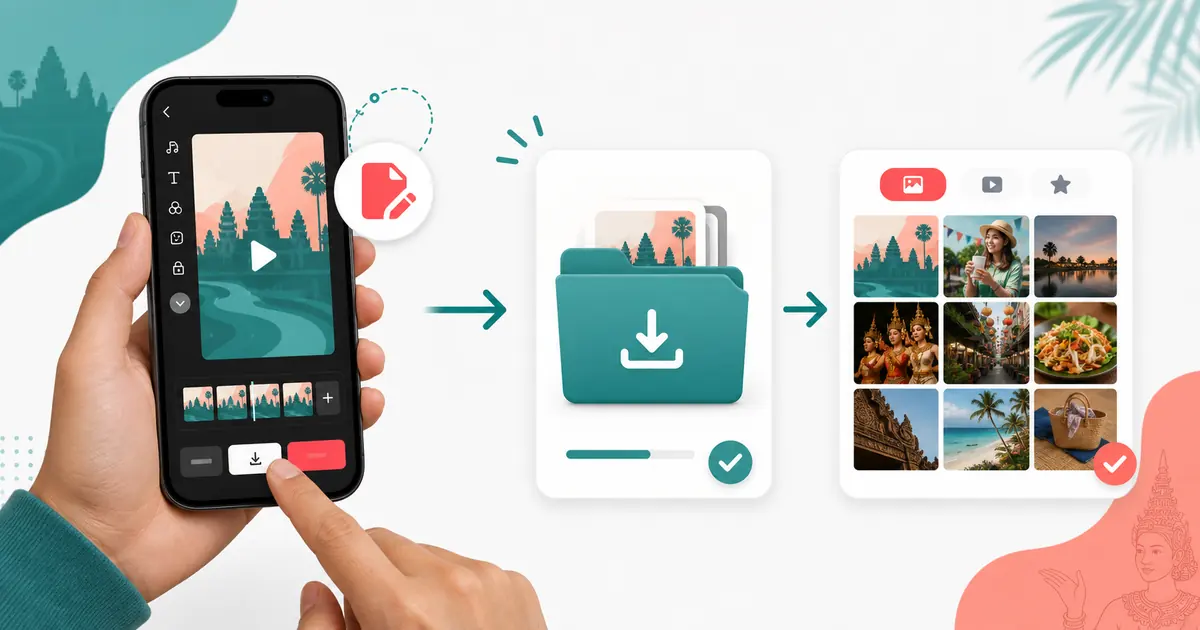
TikTok Draft ជាអ្វី ហើយហេតុអ្វីវាមិនចូល Gallery ភ្លាមៗ?
TikTok Draft គឺជាវីដេអូដែលអ្នកបានថត ឬកាត់តរួច ប៉ុន្តែមិនទាន់ publish។ វាអាចមាន caption, sound, filter, sticker, voiceover និង effect ដែលអ្នកបានដាក់នៅក្នុង TikTok។ ប៉ុន្តែ draft មិនត្រូវបានរក្សាទុកជាឯកសារ MP4 ឯករាជ្យក្នុង Gallery ដោយស្វ័យប្រវត្តិទេ។ វារស់នៅក្នុង TikTok app ហើយពឹងលើ account, storage និង version app របស់អ្នក។
ហេតុនេះហើយបានជាមនុស្សជាច្រើនច្រឡំថា “ខ្ញុំ save draft រួចហើយ ហេតុអ្វីរកមិនឃើញក្នុង Photos?” ពិតប្រាកដវាអាចនៅតែជាផ្នែកមួយនៃ TikTok Drafts ប៉ុណ្ណោះ។ បើអ្នកចង់មាន file ពិតសម្រាប់ផ្ញើតាម Messenger, Telegram ឬរក្សាទុកក្នុង Google Drive អ្នកត្រូវ export វាចេញជាវីដេអូជាមុន។
របៀបទី ១: Save ពីទំព័រ Edit ប្រសិនបើ TikTok បង្ហាញប៊ូតុង Save
លើ TikTok version ខ្លះ អ្នកអាចបើក draft, ចូលទៅ edit screen ហើយរក icon download ឬ Save នៅជុំវិញ preview។ បើមានជម្រើសនេះ វាជាវិធីស្អាតបំផុត ព្រោះអ្នកមិនត្រូវបង្ហោះអ្វីទាំងអស់។ ចុច Save, រង់ចាំ export បញ្ចប់ ហើយបើក Gallery ឬ Photos ដើម្បីពិនិត្យ file។
តែសូមចាំថា UI របស់ TikTok ប្រែប្រួលញឹកញាប់។ ខ្លះមាន Save នៅ editing screen, ខ្លះមានតែ Save to device មុន publish, ខ្លះមិនឃើញទាល់តែបើក More options។ ប្រសិនបើអ្នកមិនឃើញជម្រើស Save កុំភ័យថាទូរស័ព្ទខូច។ វាជាការកំណត់របស់ TikTok version និងប្រទេស/ឧបករណ៍។
របៀបទី ២: Save to device ជាមួយ Only you ឬ Private
បើ TikTok មិនមានប៊ូតុង Save draft ដោយផ្ទាល់ វិធីដែលប្រើបានជាទូទៅគឺបង្ហោះជា audience ឯកជន។ ជំហានគឺបើក draft, ចុច Next, ចូលទៅ More options ឬ Advanced settings, បើក Save to device, បន្ទាប់មកកំណត់ Who can watch this video ជា Only you ឬ Private។ បន្ទាប់ពី publish ជាឯកជន វីដេអូអាចត្រូវបាន save ទៅ Gallery ឬ Camera Roll។
វិធីនេះគួរប្រើពេលអ្នកមិនចង់ឱ្យមនុស្សផ្សេងឃើញវីដេអូ។ វាមិនមែនជាការផុសទៅ public feed ទេ។ ទោះយ៉ាងណា បើវីដេអូជាអ្វីដែលអ្នកមិនចង់ឱ្យនៅលើ account សូម្បីតែ private អ្នកអាចលុប post នោះបន្ទាប់ពី file ចូល Gallery រួច។ ពេលលុប សូមប្រាកដថា file នៅក្នុង Gallery បើកបានសិន មុនពេលលុប draft ឬ private post។
ជំហានសម្រាប់ iPhone
លើ iPhone សូមបើក TikTok, ចូល Profile, ចុច Drafts ហើយបើក draft ដែលអ្នកចង់រក្សាទុក។ ពិនិត្យថាមាន Save ឬ Download icon នៅទំព័រ edit ឬអត់។ បើមាន សូមចុចវា ហើយបើក Photos ដើម្បីពិនិត្យ។ បើមិនមាន សូមចុច Next, បើក Save to device, កំណត់ audience ជា Only you, រួច publish ជាឯកជន។ បន្ទាប់ពី video ចូល Photos អ្នកអាចលុប private post ប្រសិនបើមិនចង់រក្សាទុកលើ TikTok។
បើអ្នក download ឬ export តាម Safari ពេលក្រោយ file អាចចូល Files មុន មិនមែន Photos ភ្លាមៗ។ ក្នុងករណីនោះ បើក Files, ចូល Downloads, បើក video, ចុច Share ហើយជ្រើស Save Video។ បើអ្នកចង់ស្វែងយល់បន្ថែមអំពីទីតាំង file អាចអាន អត្ថបទអំពីវីដេអូ TikTok ទាញយករួចរក្សាទុកនៅឯណា។
ជំហានសម្រាប់ Android
លើ Android ដំណើរការស្រដៀងគ្នា។ បើក TikTok, ចូល Drafts, ជ្រើស draft, រកជម្រើស Save នៅ edit screen មុន។ ប្រសិនបើមិនមាន សូមទៅ Next, បើក Save to device, កំណត់ audience ឱ្យឯកជន ហើយ publish។ បន្ទាប់ពី export ចប់ អ្នកអាចពិនិត្យ Gallery, Downloads, Movies ឬ DCIM តាម app Files របស់ម៉ាស៊ីន។
លើ Samsung, OPPO, Vivo និង Xiaomi វីដេអូអាចមិនបង្ហាញក្នុង Gallery ភ្លាមៗ ព្រោះ system ត្រូវការ scan file ថ្មី។ ប្រសិនបើមិនឃើញ សូមបើក My Files ឬ Files by Google, ចូល Downloads ឬ Movies, រក file តាមថ្ងៃ export។ កុំ clear cache ឬ uninstall TikTok មុនពេលរកឃើញ file ពិត ព្រោះ draft អាចបាត់។
Draft អាចបាត់ពេលណា?
Draft មានហានិភ័យបាត់ខ្ពស់ជាងវីដេអូដែលនៅក្នុង Gallery។ វាអាចបាត់ពេលអ្នក uninstall TikTok, clear app data, factory reset, ប្តូរទូរស័ព្ទ, login នៅ account ផ្សេង ឬ storage ទូរស័ព្ទពេញ។ មនុស្សខ្លះគិតថា draft sync ជាមួយ cloud ដូច Google Photos ប៉ុន្តែ TikTok Draft ជាច្រើននៅតែពឹងលើ local app data។ ដូច្នេះបើវីដេអូមានតម្លៃ សូម export មុន។
សម្រាប់ creator ដែលធ្វើ content រាល់ថ្ងៃ វិធីល្អគឺកុំទុក draft សំខាន់ៗច្រើនពេកក្នុង TikTok។ Export ទៅ Gallery, បង្កើត folder ឈ្មោះ “TikTok Draft Backup” ឬ “Content Review”, ហើយ backup ទៅ Google Drive, iCloud ឬ hard drive តាមតម្រូវការ។ វាមើលទៅសាមញ្ញ ប៉ុន្តែអាចជួយសង្គ្រោះការងារថតច្រើនម៉ោងបាន។
បើវីដេអូត្រូវបាន publish រួច តើត្រូវប្រើ ClipTool ពេលណា?
ClipTool មិនអាចចូលទៅយក draft ដែលនៅក្នុង TikTok app របស់អ្នកដោយផ្ទាល់បានទេ ព្រោះ draft មិនមាន public link។ ប៉ុន្តែបើវីដេអូរបស់អ្នកត្រូវបាន publish ជាសាធារណៈរួច ហើយអ្នកចង់រក្សាទុកជាវីដេអូ MP4 ងាយប្រើ អ្នកអាច copy link មកប្រើ ClipTool Khmer TikTok Downloader។ បើចង់បានវីដេអូស្អាតសម្រាប់កាត់ត ឬផ្ញើបន្ត អ្នកអាចទៅ ទំព័រទាញយក TikTok គ្មានឡូហ្គោ។
ចំណុចសំខាន់គឺបំបែក intent ឱ្យច្បាស់។ Draft គឺវីដេអូមុន public, ត្រូវ export ពី TikTok app។ វីដេអូ public មាន link, អាចប្រើ web tool ដើម្បីទាញយកបាន។ បើអ្នកគ្រាន់តែចង់រក្សាទុកវីដេអូ TikTok ទូទៅទៅក្នុងម៉ាស៊ីន សូមចូលទៅ របៀបរក្សាទុក TikTok ដើម្បីមើល workflow ទូលំទូលាយ។
កំហុសដែលគួរជៀសវាង
- លុប TikTok មុន export: Draft អាចបាត់ ហើយមិនងាយសង្គ្រោះវិញទេ។
- គិតថា Draft sync គ្រប់ម៉ាស៊ីន: កុំសន្មតថាវានៅលើ cloud ដូច photo backup។
- បង្ហោះ public ដោយចៃដន្យ: មុន publish សូមពិនិត្យ audience ថា Only you ឬ Private ពិត។
- លុប private post មុនពិនិត្យ Gallery: ត្រូវបើក file នៅ Gallery ឬ Photos ឱ្យបានជោគជ័យសិន។
- ប្រើ screen recording ជាជម្រើសដំបូង: វាអាចធ្លាក់គុណភាព និងចាប់ UI ជាប់។ ប្រើតែពេលជម្រើសផ្សេងមិនដំណើរការ។
Checklist មុនពេល Export Draft
មុនចុច export ឬ publish ជា Only you សូមចំណាយពេលពិនិត្យ ១ នាទី។ មើល caption ថាត្រឹមត្រូវទេ, sound នៅត្រឹមត្រូវទេ, cover frame ស្អាតទេ, text overlay មិនបាំងមុខមនុស្សទេ និង privacy audience ត្រូវជា Only you ឬ Private ពិត។ កំហុសតូចៗនៅជំហាននេះអាចធ្វើឱ្យអ្នកត្រូវ export ជាច្រើនដង ហើយបង្កើត file ស្ទួននៅក្នុង Gallery។
បើវីដេអូត្រូវផ្ញើឱ្យ client, មិត្តភក្តិ ឬ team ពិនិត្យ សូម export version ដែលមានឈ្មោះងាយសម្គាល់។ ឧទាហរណ៍ អ្នកអាចបង្កើត folder “Draft Review”, បន្ទាប់មករក្សាទុក video ដោយផ្លាស់ឈ្មោះជាប្រធានបទ ឬថ្ងៃខែ។ iPhone មិនងាយ rename video ក្នុង Photos ទេ ប៉ុន្តែអ្នកអាចដាក់វាទៅ Files ហើយ rename នៅទីនោះ។ Android ងាយជាង ដោយបើក file manager រួច Rename file តាម project។
បើ Save to device មិនដំណើរការ ត្រូវសាកអ្វីខ្លះ?
ដំបូង សូមពិនិត្យ storage ទូរស័ព្ទ។ បើ storage ពេញ TikTok អាច export មិនជោគជ័យ ឬ export បានតែ file ខូច។ បន្ទាប់មក update TikTok ទៅ version ថ្មី ឬ restart ទូរស័ព្ទ។ កុំលុប app ពេល draft សំខាន់នៅខាងក្នុង។ ប្រសិនបើ button Save to device មិនបង្ហាញ សូមចុច More options ឬ Advanced settings ព្រោះ UI ខ្លះលាក់ជម្រើសនេះនៅជម្រៅខាងក្រោម។
បើនៅតែមិនបាន អ្នកអាចប្រើ screen recording ជាជម្រើសបន្ទាន់ ប៉ុន្តែត្រូវដឹងពីគុណភាព។ Screen recording អាចចាប់ icon, caption, progress bar ឬ notification ជាប់ ហើយសម្លេងអាចមិនច្បាស់។ វាសមស្របសម្រាប់ផ្ញើ preview ឱ្យមិត្តភក្តិមើល ប៉ុន្តែមិនសមស្របសម្រាប់ final content ឬវីដេអូដែលត្រូវ post លើ page ពាណិជ្ជកម្ម។
Workflow សម្រាប់ Creator ដែលមាន Draft ច្រើន
បើអ្នកមាន draft ច្រើនជាង ១០ ក្នុង TikTok សូមកុំទុកឱ្យវាក្លាយជាគំនរ។ រៀងរាល់ចុងសប្តាហ៍ បើក Drafts, ជ្រើសវីដេអូដែលចង់រក្សាទុក, export ទៅ Gallery, ហើយលុប draft ដែលមិនប្រើ។ វាជួយឱ្យ TikTok app មិនធ្ងន់ និងកាត់បន្ថយហានិភ័យបាត់វីដេអូពេល storage មានបញ្ហា។
សម្រាប់អ្នកលក់អនឡាញ អ្នកអាចរៀប draft តាមផលិតផល: skincare, clothes, food, service ឬ customer review។ សម្រាប់អ្នកធ្វើ entertainment អាចរៀបជា dance, comedy, voiceover, reaction។ ពេលមាន file នៅ Gallery ឬ cloud រួច អ្នកអាចបន្តកាត់តនៅ CapCut ឬផ្ញើទៅ team ដោយមិនចាំបាច់បើក TikTok រាល់ពេល។
Privacy និងសិទ្ធិដែលគួរយល់
Draft ជារបស់អ្នក ប៉ុន្តែ sound, effect ឬ template ដែលប្រើក្នុង TikTok អាចមានលក្ខខណ្ឌរបស់ platform។ បើអ្នក export video ដើម្បីមើលឬពិនិត្យផ្ទាល់ខ្លួន វាជារឿងធម្មតា។ ប៉ុន្តែបើអ្នកយកទៅប្រើនៅ platform ផ្សេងសម្រាប់ ads, client work ឬ page លក់ សូមពិនិត្យថា sound និង footage មិនប៉ះពាល់សិទ្ធិអ្នកផ្សេង។
ការប្រើ Only you/Private គឺល្អសម្រាប់ export ប៉ុន្តែមិនគួរចែករំលែក password ឬឱ្យ app មិនស្គាល់ប្រភពចូល TikTok account ដើម្បី “សង្គ្រោះ draft” ទេ។ Draft មិនគួរត្រូវបានដោះស្រាយដោយការផ្តល់សិទ្ធិ account ទៅ tool ខាងក្រៅ។ វិធីសុវត្ថិភាពគឺធ្វើតាម option ក្នុង TikTok app ឬ export វីដេអូដែល publish រួចតាម public link។
របៀបផ្ញើ Draft ឱ្យគេពិនិត្យក្រោយពេល Save ចូល Gallery
បន្ទាប់ពី file ចូល Gallery រួច អ្នកអាចផ្ញើវាតាម Messenger, Telegram, WhatsApp, Google Drive ឬ AirDrop។ ប្រសិនបើវីដេអូមានទំហំធំ កុំផ្ញើតាម chat ដែល compress ខ្លាំងពេក។ សម្រាប់ client ឬ team អ្នកគួរផ្ញើតាម Google Drive ឬ iCloud link ដើម្បីរក្សាគុណភាព។ បើគ្រាន់តែឱ្យមិត្តភក្តិមើល idea រហ័ស Messenger ឬ Telegram គ្រប់គ្រាន់។
ពេលផ្ញើឱ្យអ្នកផ្សេងពិនិត្យ សូមប្រាប់ version ឱ្យច្បាស់។ ឧទាហរណ៍ “draft v1 with music”, “draft v2 no caption”, ឬ “final before post”។ វាធ្វើឱ្យ feedback មិនច្រឡំ។ ប្រសិនបើអ្នក export ច្រើនដង ត្រូវលុប version ចាស់ពី Gallery ឬដាក់វាទៅ folder archive ដើម្បីកុំឱ្យ upload ខុស version នៅពេល publish។
គុណភាពវីដេអូក្រោយ Export គួរត្រួតពិនិត្យអ្វី?
បន្ទាប់ពីរក្សាទុក draft ទៅ Gallery សូមបើកវីដេអូមើលពីដើមដល់ចប់ មិនមែនមើលតែ thumbnail ទេ។ ពិនិត្យសម្លេង, sync រវាងសម្លេងនិងមាត់, text overlay, transition, filter និង cover frame។ ពេលខ្លះ export មើលទៅជោគជ័យ ប៉ុន្តែវីដេអូអាចខ្វះសម្លេង ឬចប់មុនពេលត្រឹមត្រូវ ប្រសិនបើ storage ឬ internet មានបញ្ហា។
បើគុណភាពធ្លាក់ខ្លាំង សូមសាក export ម្តងទៀតនៅលើ Wi-Fi និងបិទ Data Saver ក្នុង TikTok ប្រសិនបើមាន។ កុំកែ file ដែលខូចនៅក្នុង editor ដោយសង្ឃឹមថាអាចជួសជុលបាន។ ល្អជាងគេគឺ export source ថ្មីដែលស្អាត។ បើវីដេអូបាន publish រួច ហើយអ្នកត្រូវការប្រភព MP4 សម្រាប់រក្សាទុក អ្នកអាច copy link មក ClipTool ដើម្បីទាញយកពី public video។
តើគួររក្សាទុក Draft ជា Backup ប៉ុន្មានកន្លែង?
សម្រាប់វីដេអូធម្មតា Gallery មួយកន្លែងអាចគ្រប់គ្រាន់។ ប៉ុន្តែសម្រាប់វីដេអូការងារ, sponsored content, video review ពីអតិថិជន ឬ content ដែលថតពិបាក អ្នកគួរមាន backup ទីពីរ។ ឧទាហរណ៍ Gallery បូក Google Drive, Photos បូក iCloud, ឬ phone បូក laptop។ ការមាន backup មិនត្រូវចំណាយពេលច្រើនទេ ប៉ុន្តែវាអាចជួយបានពេលទូរស័ព្ទបាត់ ឬ storage ខូច។
ច្បាប់ងាយចាំគឺ “វីដេអូណាថតឡើងវិញពិបាក គួរ backup ពីរកន្លែង”។ វីដេអូ reaction ឬ trend អាចថតឡើងវិញបាន តែវីដេអូ interview, product demo, travel clip ឬ event clip មិនងាយថតម្តងទៀតទេ។ ដូច្នេះកុំទុកវាដាច់ខាតនៅក្នុង TikTok Drafts តែមួយកន្លែង។
Quick Audit មុនលុប Draft ចេញពី TikTok
មុនលុប draft ឬ private post សូមធ្វើ audit ខ្លីមួយ។ បើក file ដែលបាន save នៅ Gallery, ពិនិត្យ duration ថាត្រឹមត្រូវ, មើលថា audio មានសម្លេង, ពិនិត្យថា text មិនខូច font, ហើយផ្ញើវាទៅ chat ផ្ទាល់ខ្លួនមួយដើម្បីសាកល្បងថា file អាចចែករំលែកបាន។ ប្រសិនបើអ្វីមួយខុស សូមត្រឡប់ទៅ TikTok Draft ហើយ export ម្តងទៀត មុនពេលលុប source ដើម។
បើអ្នកធ្វើការជាមួយ brand ឬ page លក់ សូមរក្សា draft backup យ៉ាងហោចណាស់រហូតដល់ content publish រួច និងគ្មានការកែប្រែបន្ថែម។ កុំលុប source លឿនពេក ព្រោះ client អាចស្នើកែ subtitle, cut scene ឬប្តូរ music នៅនាទីចុងក្រោយ។
FAQ
តើអាចរក្សាទុក TikTok Draft ទៅ Gallery ដោយមិនបាច់ផុសទេ?
អាចបាន ប្រសិនបើ TikTok version របស់អ្នកមានប៊ូតុង Save ឬ Download នៅ edit screen។ បើមិនមាន អ្នកប្រហែលត្រូវប្រើវិធី Only you/Private ដើម្បី export file។
តើបង្ហោះជា Only you គឺ public ទេ?
មិនមែនទេ។ Only you ឬ Private មានន័យថាមានតែ account របស់អ្នកឃើញ។ ទោះបីជាយ៉ាងណា សូមពិនិត្យ audience មុនចុច publish រាល់លើក។
តើ TikTok Draft អាចបាត់ពេលប្តូរទូរស័ព្ទទេ?
អាចបាត់បាន។ Draft ជាច្រើនពឹងលើ storage ក្នុង app មិនមែន cloud backup ពេញលេញទេ។ សូម export ទៅ Gallery មុនប្តូរម៉ាស៊ីន ឬលុប app។
តើ ClipTool អាចទាញយក draft មិនទាន់ publish បានទេ?
មិនបានទេ។ ClipTool ប្រើ public TikTok link។ Draft ដែលនៅក្នុង app មិនមាន public link ដូចវីដេអូដែល publish រួច។
បើ file មិនឃើញក្នុង Gallery ត្រូវធ្វើម៉េច?
លើ iPhone សូមមើល Files និង Downloads។ លើ Android សូមមើល My Files, Downloads ឬ Movies។ បន្ទាប់មកបើក file ដើម្បីធានាថាវីដេអូ export បានពេញលេញ។
សរុប: ការរក្សាទុក TikTok Draft ទៅ Gallery គួរធ្វើមុនពេលអ្នកប្តូរម៉ាស៊ីន លុប app ឬផ្ញើវីដេអូឱ្យអ្នកផ្សេងពិនិត្យ។ ចាប់ផ្តើមពីប៊ូតុង Save ប្រសិនបើមាន។ បើមិនមាន សូមប្រើ Save to device ជាមួយ audience ឯកជន ហើយពិនិត្យ file នៅ Gallery មុនលុបអ្វីៗ។ សម្រាប់វីដេអូដែល publish រួច អ្នកអាចប្រើ ClipTool ដើម្បីរក្សាទុក MP4 ពី public link បានងាយស្រួល។
![របៀបទាញយក TikTok Live ឬ Replay ទុកមើលក្រោយ [2026]](/_next/image?url=https%3A%2F%2Fr2.cliptool.app%2Fblog-thumbnails%2Fkm-tiktok-live-replay_800.webp&w=828&q=75)
![TikTok Download មិនដំណើរការ? មូលហេតុ និងវិធីជួសជុល [2026]](/_next/image?url=https%3A%2F%2Fr2.cliptool.app%2Fblog-thumbnails%2Fkm-tiktok-download-not-working_800.webp&w=828&q=75)
![វីដេអូ TikTok Download មកគ្មានសំឡេង? មូលហេតុ និងវិធីជួសជុល [2026]](/_next/image?url=https%3A%2F%2Fr2.cliptool.app%2Fblog-thumbnails%2Fkm-tiktok-video-no-sound_800.webp&w=828&q=75)